


写真 人を消す AI · 切り抜きで解決できるか見る
写り込みが端にあるなら、トリミングで必要な構図が残るか試します。構図が崩れる場合は元写真を複製し、通行人一人ずつ選択します。服や靴、手に持った物を含め、残す人物を巻き込まないようにします。

位置と残すものを指示する
指示文を使うなら「左側の赤い上着の人を除去。柵は残し、敷石の線をつなぐ」のように指定します。足元の影や窓の反射は別に選びます。線の向きがずれたときは、元写真を見ながら狭い範囲だけ直します。
関連記事 · 無料AI写真編集ツールを比較|物体の削除と背景変更の確認方法
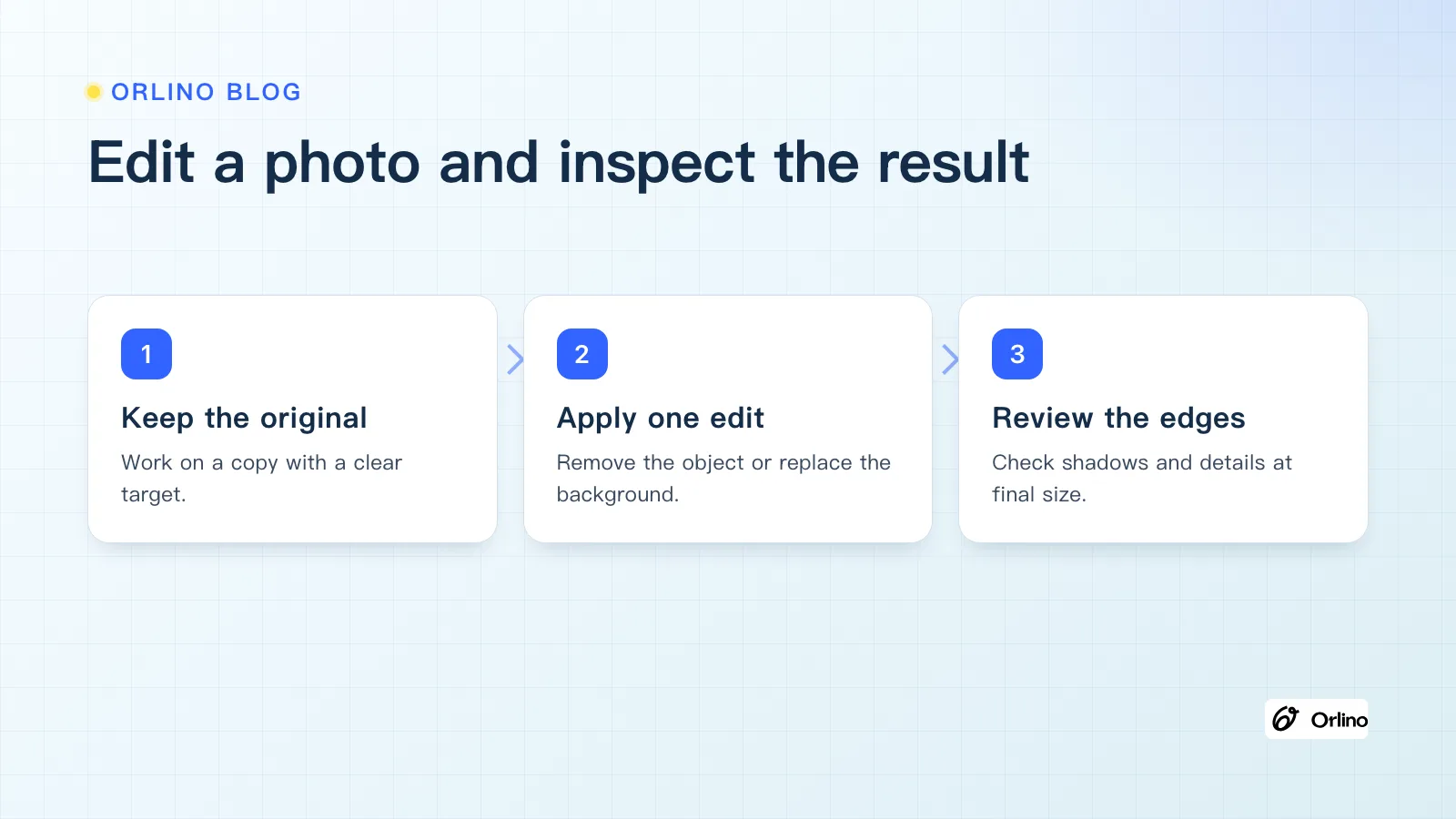
元の大きさと投稿サイズで確認する
拡大して模様の重複や境界のぼけを確認し、縮小して主役の輪郭が自然か見ます。文字が入った標識を復元する必要があるなら、別の写真を使う方法も検討します。記録用には元写真を残してください。
関連記事 · 暗い写真の補正と古い写真の修復に向くAI画像編集ツールの選び方
日本向けの作例では依頼文に「2026年11月24日14時」と書き、出力でも同じ日時が読み取れるか確認します。
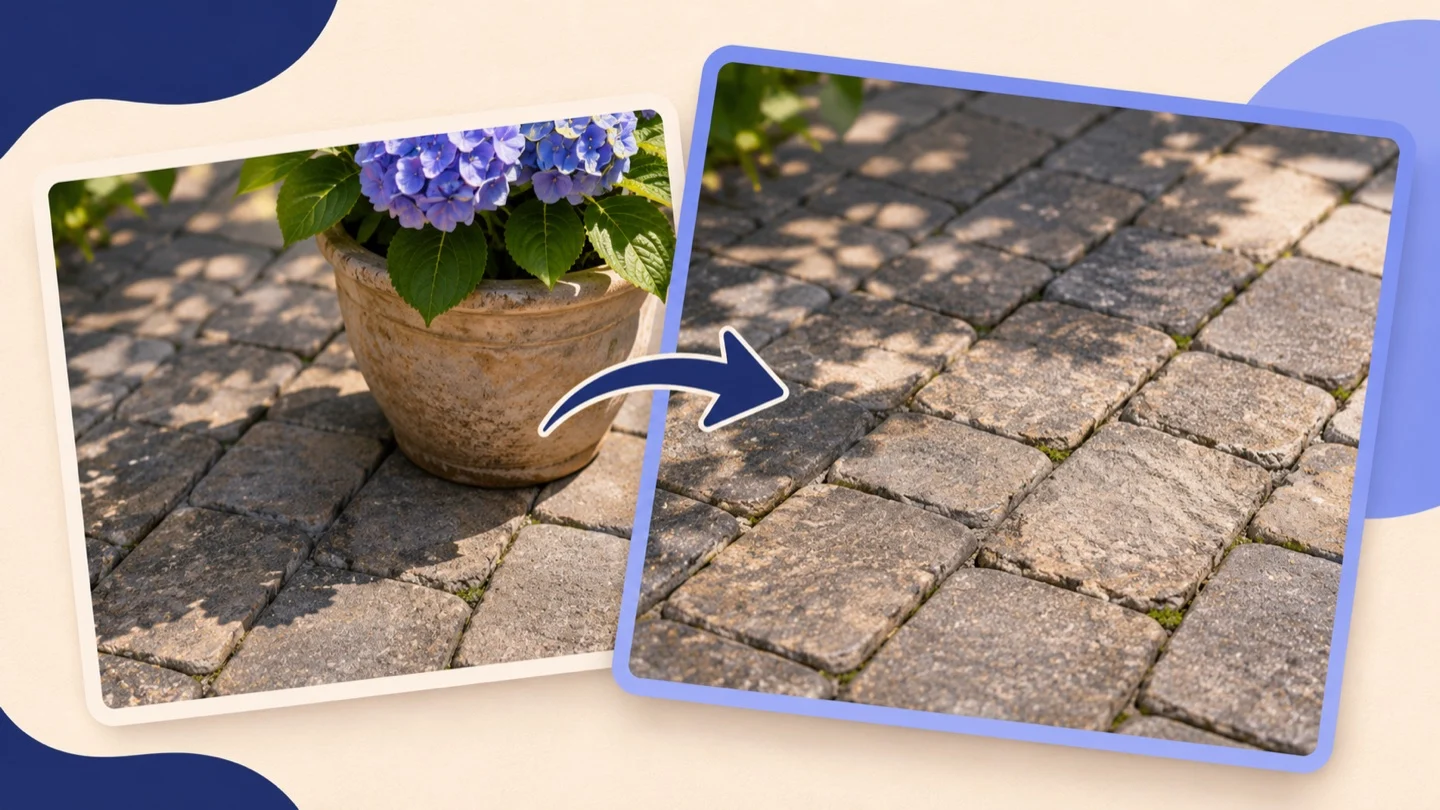
背景を見て削除の難しさを見積もる
人物を消す前に、人物の後ろを想像できる情報が画面の中に残っているかを見ます。公園の一面の芝生なら近くの模様を手がかりにできますが、階段の段差やタイルの目地に重なる人物では、境界線がまっすぐつながっているかまで確認が必要です。同じ場所で少し前後に撮った別カットがあれば、広い範囲の背景を推測で補うより、残したい景色の参照に使えます。
商店街の写真で通行人だけを見えなくしたいときは、ショーウィンドウの映り込みと足元の影も探します。影が別の人や柱と重なるなら、最初から影を全部含めると必要な部分まで消えることがあります。先に人物、次に影、最後に反射と分けて作業すると、どの工程で崩れたかを見つけられます。
選択範囲を小分けにして試す
人物のすぐ横に看板がある写真を例にすると、「右端の青い上着の人と手に持った袋を削除する。左側の看板の文字と白い枠はそのまま」のように場所と残すものを指示します。輪郭が見える範囲を覆い、削除対象に接していない背景まで広く塗らないことが基本です。細いひもや持ち物の端は、処理後に残りやすいため拡大して確認します。
一回目の結果に違和感があれば、元画像へ戻り、対象を二つの範囲に分けます。隣に座っている人の服の一部も消えた場合は、人物の境界を拡大し、残す人の腕や髪に選択範囲がかかっていないかを見ます。十分な背景が見えていないときは、別カットを使う、少し切り取る、人物をぼかすなど、置き換え以外の方法も比較すると結果を選びやすくなります。
使うサイズと目的に合わせて判定する
処理した画像を縮小して一度見てから、気になった場所を拡大します。縮小時には同じ模様が不自然に続く箇所や背景の塊がわかりやすく、拡大時には服の端や床の線のずれを見つけやすくなります。水平線や柱の継ぎ目を目で追い、途中で太さが変わったり、線の位置が跳ねたりしていないかも見ます。
編集の目的が家族向けの記念写真なのか、出来事の記録なのかで扱いは異なります。見せたくない人物の写り込みに対処する場合も、編集前の写真を別のファイルとして残します。記録性が重要な用途では、人物を消すとその場の状況の意味まで変わりうるので、加工を施した画像を元の記録の代わりに使うべきかを慎重に判断します。
似た背景でも同じ模様をコピーしすぎない
ベンチの後ろに並ぶ木を補う場合は、画面の別の位置と同じ枝が何度も現れていないかを見ます。すぐに見分けにくい場合は、少し時間を置いて初めて見る人のように眺めるか、元写真を知らない人に違和感のある場所を尋ねます。模様が続きすぎる箇所だけを狭く直すと、周囲の自然なばらつきを残せます。
よくある質問
複数の人物をまとめて消せますか?
近くに集まっている場合は一度に選択して試せます。背景や光が異なる場所に分かれているなら、一人ずつ処理する方が修正箇所を点検しやすくなります。
人物を消した後に背景がぼやけるのはなぜですか?
選択が広すぎると、周囲に残る情報が少なくなることがあります。範囲を細かく分ける、別カットを使う、問題の箇所を避けて切り取る方法を比べてください。
削除すると元の背景を取り戻せますか?
見えている周囲から補う処理なので、人物に隠れていた部分を実際に復元したとはいえません。本当の背景が必要なら、同じ場所を撮った別の写真や元のレイヤーを使います。