


古い写真 修復 AI 暗い写真 補正 · 2種類の元画像を準備する
明るい照明と陰になった顔が同じ画面にある写真、そして折り目のあるプリントのスキャンを用意します。元ファイルを保管し、すべてのツールに同じ写真を渡します。 (Pixlr Express) (Adobe Express image enhancer)
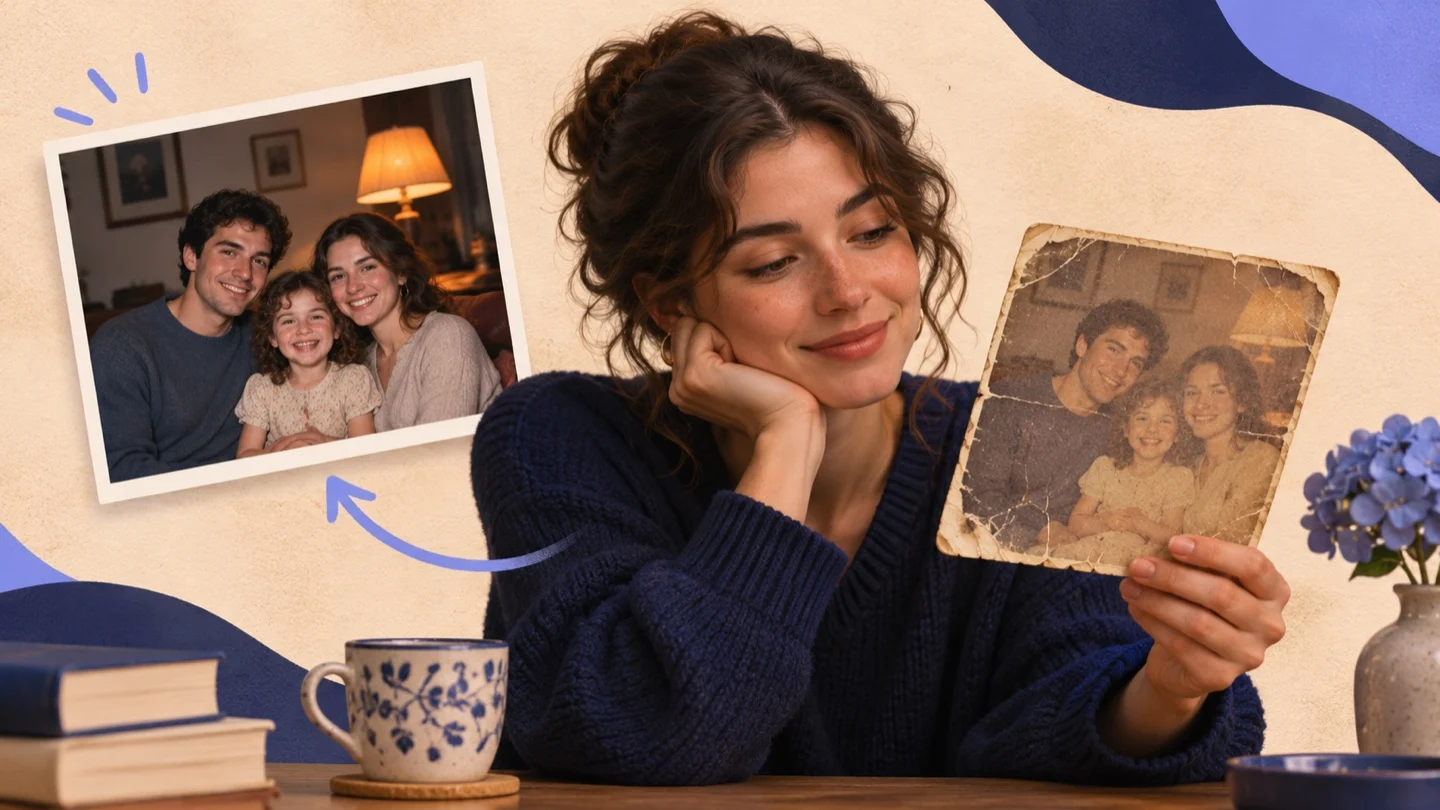
暗部と修復を別々に調整する
暗い写真では影を少しだけ持ち上げ、照明の白飛びと顔の肌の質感を確認します。スキャンでは小さな汚れを先に取り、表情にかかった傷は慎重に扱います。新しく見える顔の細部は、実際の情報とは限りません。
関連記事 · 無料AI写真編集ツールを比較|物体の削除と背景変更の確認方法
表示サイズに合わせて選ぶ
スマホで共有する場合と大きく印刷する場合で、目につく欠点は違います。同じ大きさで書き出し、顔を知る人にも見てもらいましょう。色付けは解釈を含むため、元画像とは別に保存します。
関連記事 · 写真に写り込んだ人をAIで消す方法|影と背景まで自然に整える
日本向けの作例では依頼文に「2026年11月24日14時」と書き、出力でも同じ日時が読み取れるか確認します。
暗い写真と傷のある写真を別の条件で試す
夜の室内で撮った集合写真を明るくする作業では、肌色、窓の外の明るさ、黒い服のしわを分けて見ます。写真全体を持ち上げると、顔はよく見えても窓が真っ白になったり、暗部のノイズが出たりします。明るさを控えめに変える版と、影だけを調整する版を作り、残したい明るさと見やすくしたい場所の両方を比べます。
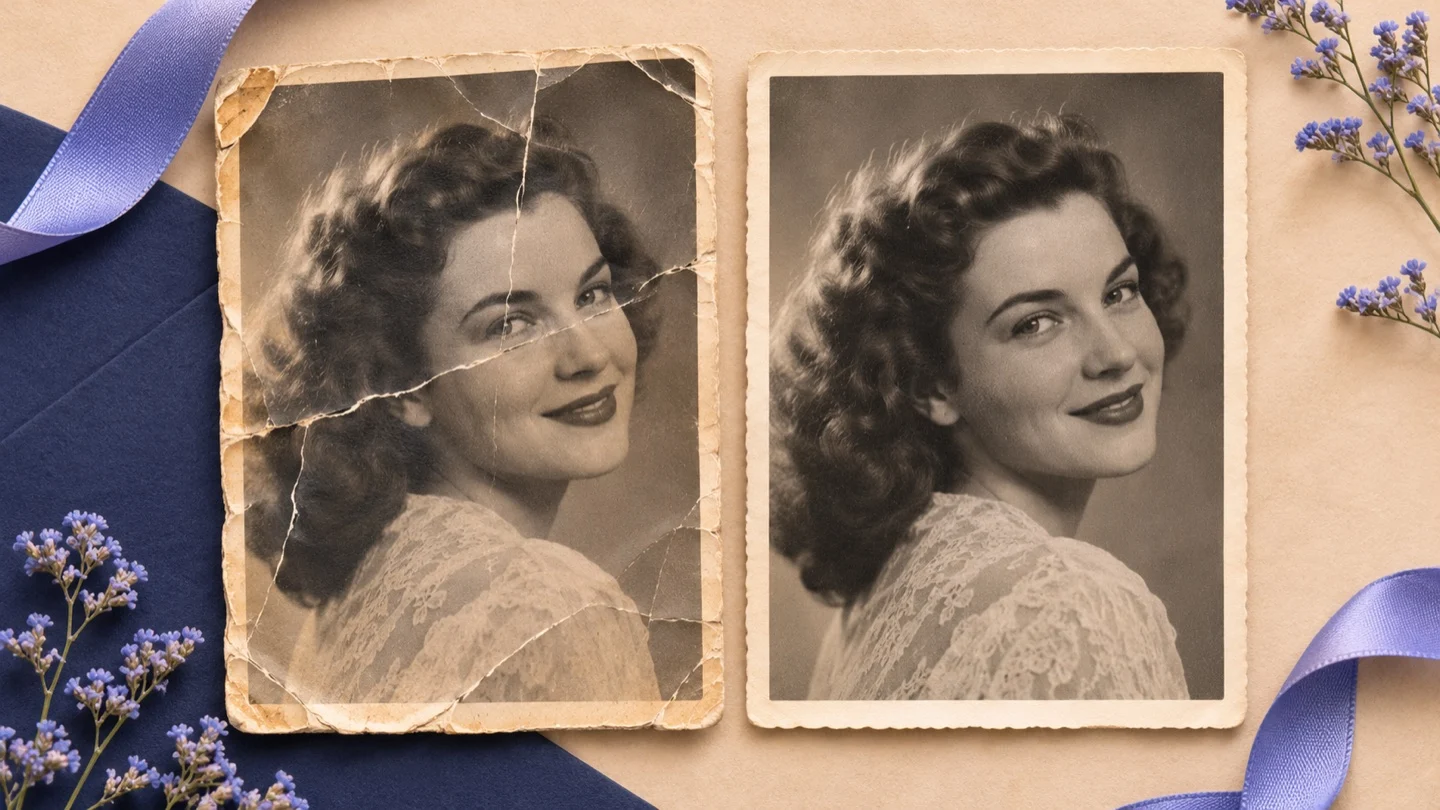
古いプリントは、机に置いた状態で照明の反射が写り込まないように撮ります。折れ目を直したい場合も、写真全体を保存してから傷の箇所を拡大します。傷が背景だけにある場合と、目や口の形に重なる場合は難しさが異なります。背景の修復がうまくいった結果だけで、顔の修復も適しているとは判断しません。
質感を残しながら変更の程度を調整する
修復した部分がきれいすぎると、周囲の紙の質感の中でそこだけ浮いて見えることがあります。拡大して細部を見るほか、アルバムに入れる予定の寸法で全体を見て、部分的に明るさや色が変わっていないかを確かめます。比較用の表示では、元画像と修復後を同じ拡大率にし、見た目の違いをパネルの大きさの差と混同しないようにします。
顔の細部を復元した画像では、元写真から確認できない形があたかも本来の形のように補われることがあります。家族の顔立ちを残す目的なら、ひどい傷だけを直した控えめな版の方が適することがあります。色を付ける場合も、当時の色がわかる参考写真の有無を確認し、わからない色を資料として扱わないようにします。
保存用と共有用を分けて選ぶ
アルバムの保存を目的にするなら、無加工の取り込み画像と、調整後の大きな画像を分けて残します。共有用に縮小したファイルは、SNSやメッセージで早く開きやすくても、あとで大きく印刷するための元には向きません。見返す人が作業の経緯をわかるよう、ファイル名か引き継ぎメモに明るさ補正、傷の補修、着色の有無を記録します。
比較表は、暗部の情報が見えるか、明るい部分が白く消えていないか、人物の特徴に違いがないか、ファイルを用途に合わせて書き出せるかの四点に絞れます。細部の修復で違いが小さい場合、試行回数と手作業に掛かった時間も記します。同じ二枚を用いて前後を確認すれば、暗部補正に向く候補と、傷の処理に向く候補を別々に判断できます。
家族に見せる前に見え方を比べる
修復後の顔について迷った場合は、元の写真を知っている家族と、通常の大きさで一緒に見ます。拡大した部分だけでは変化が大きく見えることもあるため、推測で補われた箇所だけを確かめ、共有時に説明が必要かを決めます。
元のプリントをもう一度見て調整幅を決める
編集した画面に慣れてしまったら、窓辺で元のプリントを見直します。暗さがもともとの光の雰囲気を伝えているなら、明るさを一律にそろえる必要はありません。見えなくなっていた表情や背景だけを調整して、写真が撮られた場所の印象を残します。
よくある質問
写っていなかった細部までAIで復元できますか?
もっともらしい形を補える場合がありますが、それが実際にあったものだとは確認できません。記録として保存するなら元写真を残し、大きく補った箇所を明記します。
先にシャープにするべきですか、それとも傷を直すべきですか?
目立つ傷は、強いシャープ処理の前に直します。輪郭を強調すると傷や紙の質感まで目立ち、補修箇所を判断しにくくなるためです。
取り込んだ古い写真を着色してもよいですか?
未加工の取り込み画像に上書きせず、コピーで作業します。色が資料で確認できない場合、着色版は解釈を加えた別の画像として保存します。