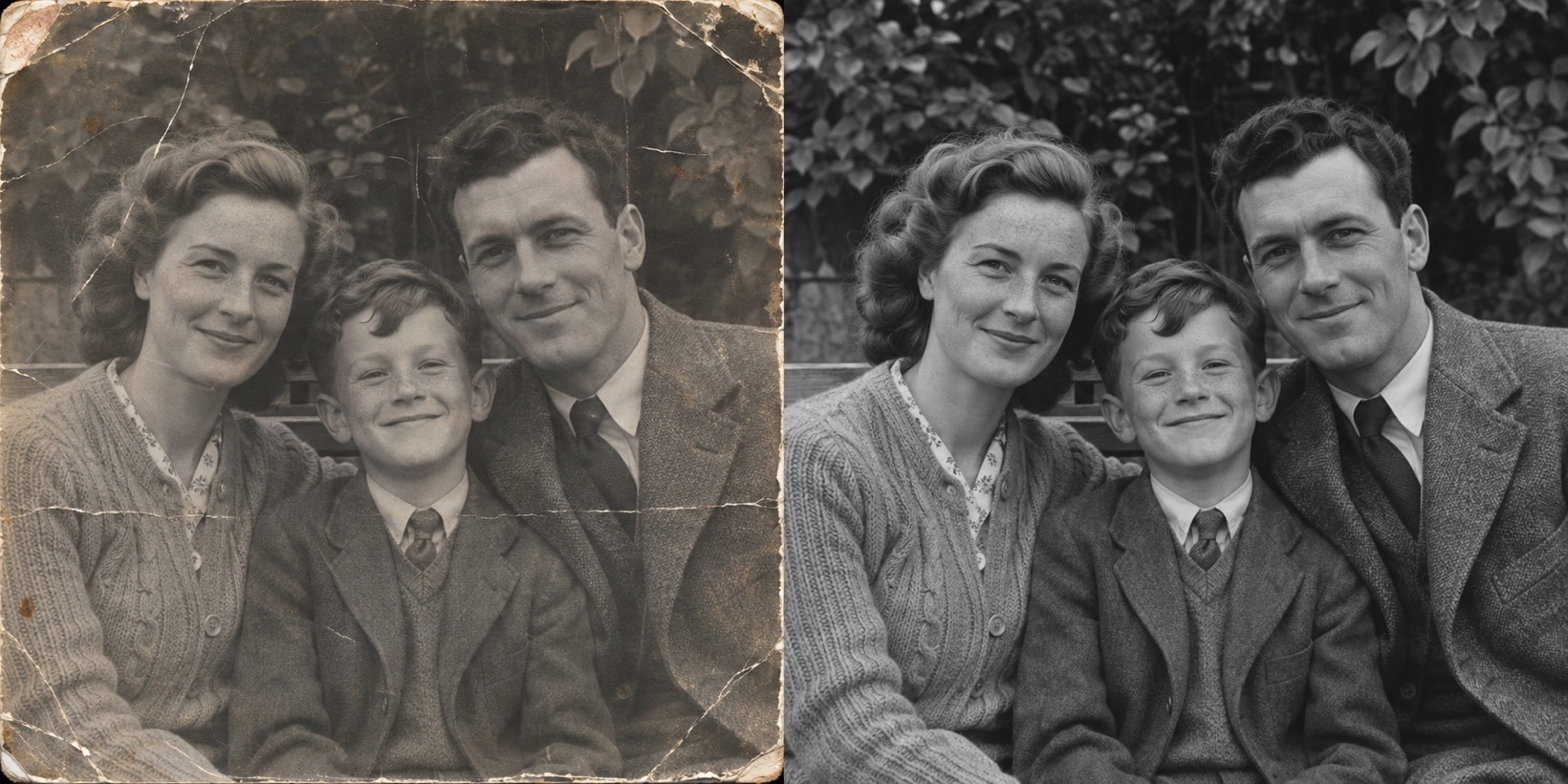
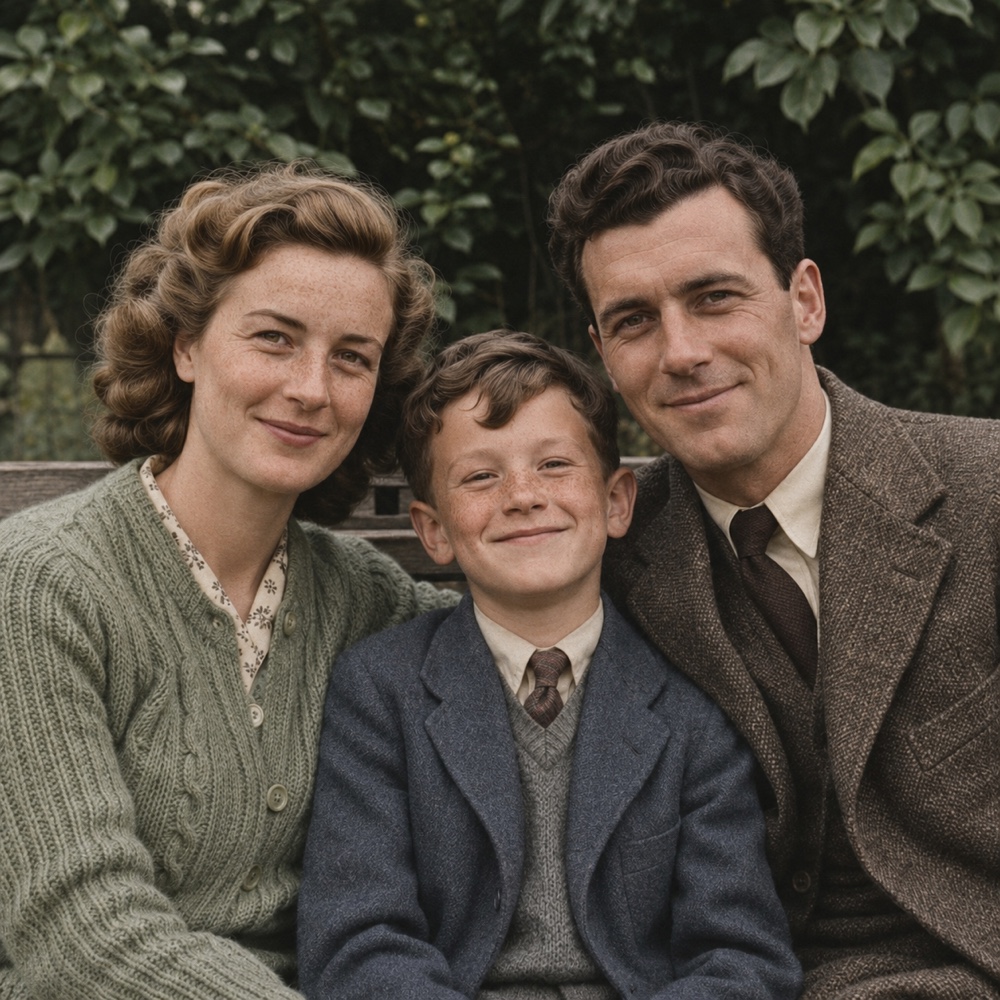
家族写真の修復とカラー化
傷や折り目を取り除き、コントラストを戻して自然な色を加えてください。顔と構図はそのまま残してください。


旅行写真に写り込んだ人を消す、フリマ用に商品を白背景にする、暗く写った料理を明るくする、古い家族写真の折れ目を直す。残したい部分を伝えれば、仕上がりもちゃんと自分の写真らしく見えます。
小さな変化で、違う一枚に
サンプルを使って操作を試せます。写真は「写真を加工する」をクリックしたときにだけアップロードされます。
傷や折り目を取り除き、コントラストを戻して自然な色を加えてください。顔と構図はそのまま残してください。
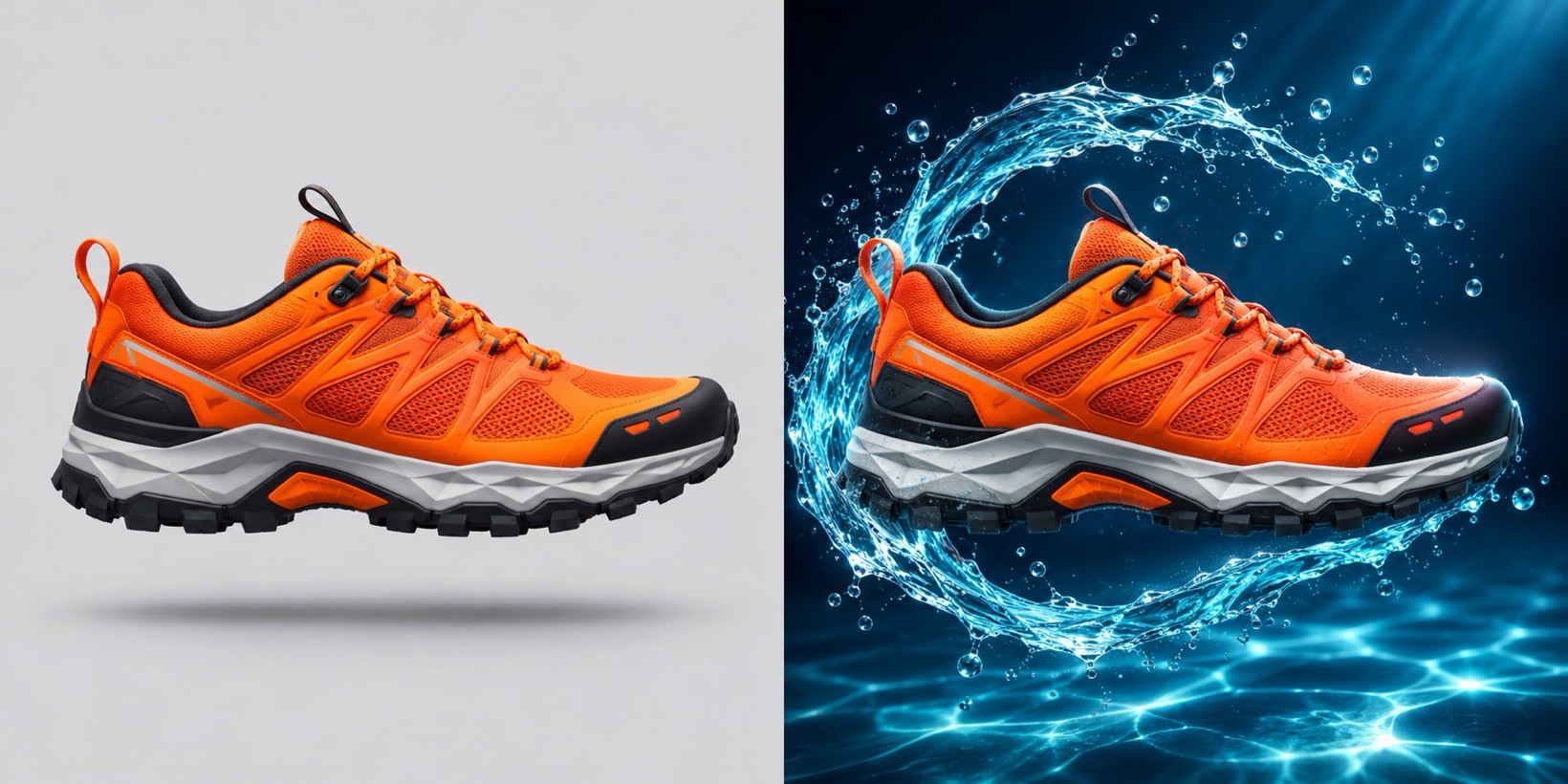
オレンジ色のスニーカーを、シアンの水しぶきと濃紺の背景の前に置いてください。細部はそのまま残してください。
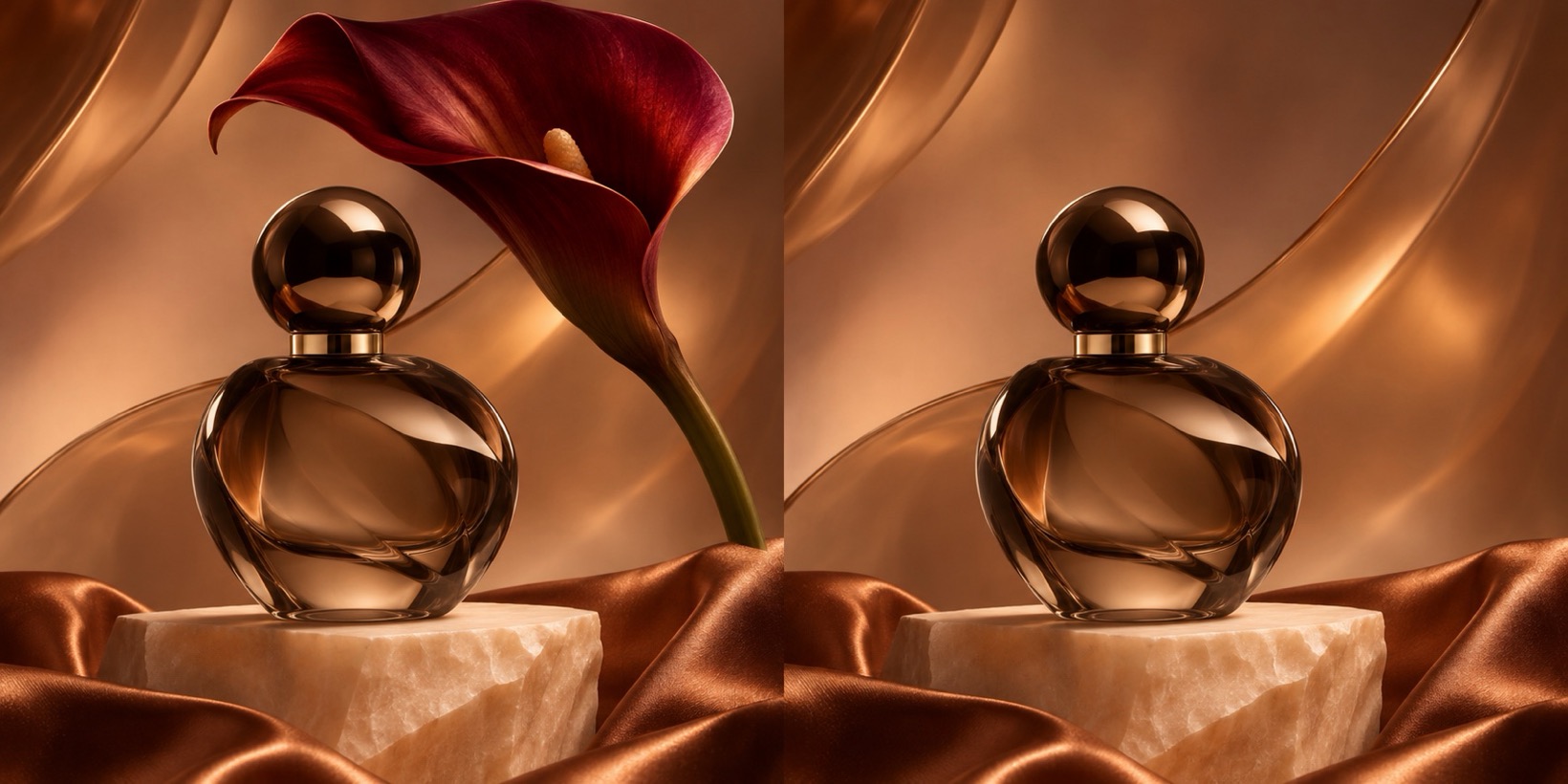
赤いカラーの花と茎を取り除いてください。香水瓶、ライティング、構図はそのまま残してください。
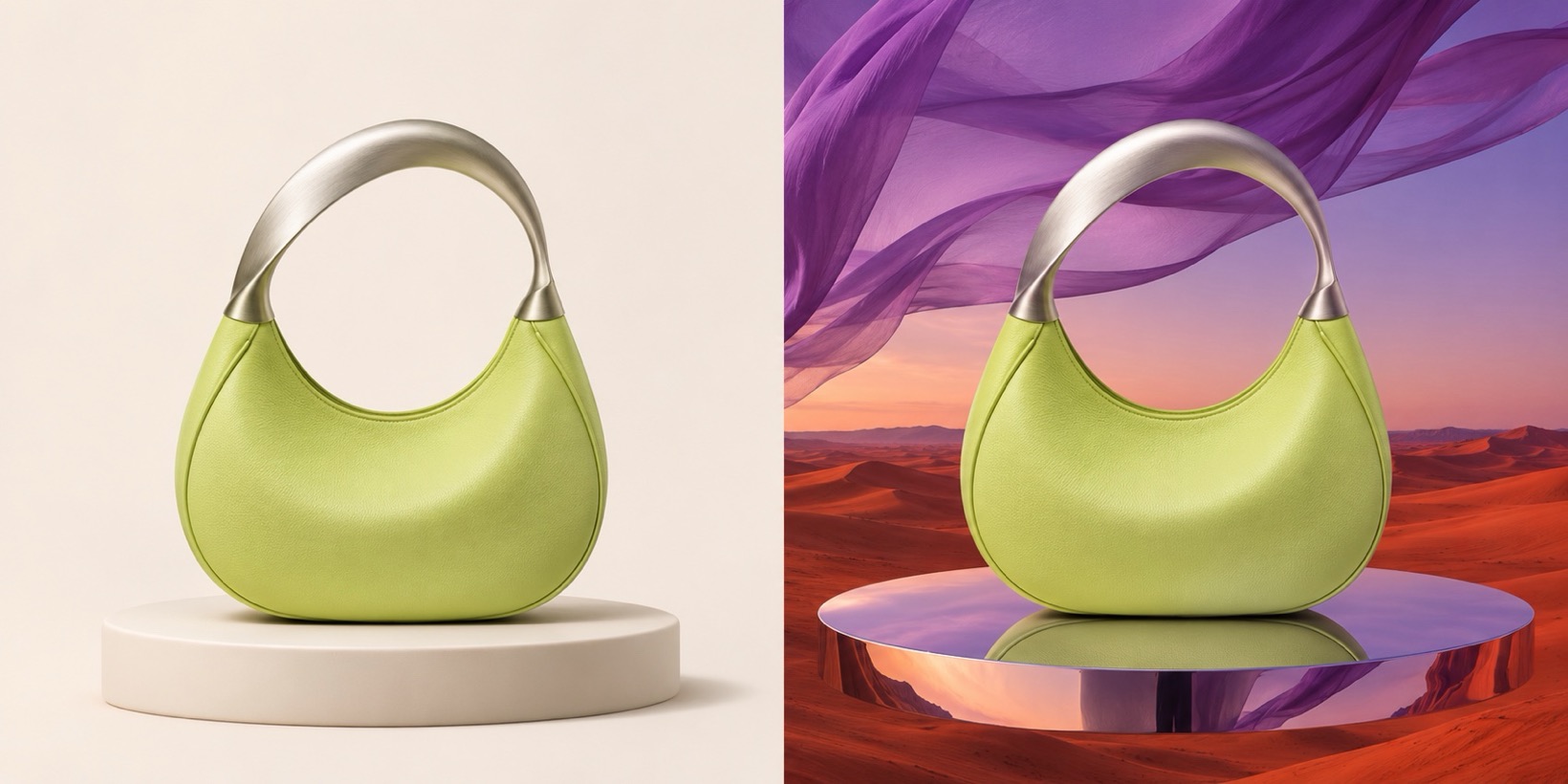
ライム色のハンドバッグを、テラコッタ色の砂漠の上のクロームに置いてください。形、ステッチ、持ち手はそのまま残してください。
用意した編集前・編集後のコンセプトです。
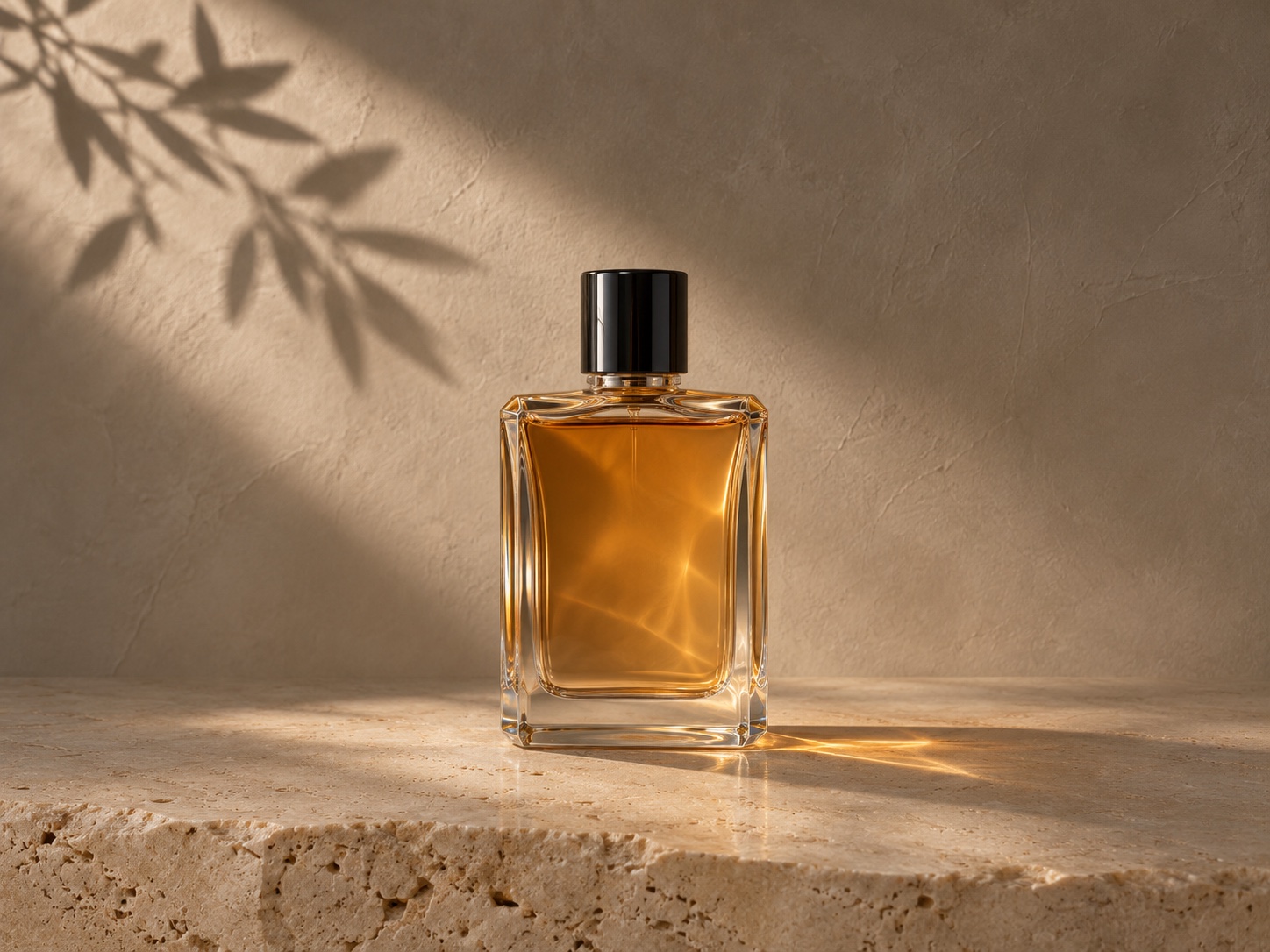
変えたいところと、残したいところを伝える
良い編集指示は具体的です。対象を挙げ、変更内容を説明し、残したい細部を Orlino に伝えましょう。
「窓辺の光の中、温かみのある石の上にボトルを置いてください。形と黒いキャップはそのまま残してください。」
編集した画像を使う前に、顔、細かな文字、商品の細部を必ず確認してください。
3つの簡単なステップ
画像をアップロードするか、厳選サンプルを試してみましょう。
対象と仕上がりを具体的に伝えましょう。
元の写真を手元に置いて、細部を確認しましょう。
知っておきたいこと
そのまま残したいものを依頼に書き、小さな修正だけなら「軽めに」を選んでください。結果が元と違う場合もあるので、使う前に見比べましょう。
変わることがあります。AIの修復は細かい部分を描き直すため、「顔は変えないで」と書き、元の写真を残して顔を並べて比べてください。
Orlinoが写真をアップロードし、Webアプリの編集リクエストに添付します。この受け渡しに使う一時コピーは最長30分間保管します。このコピーにアクセスできるのは、リクエストを開いたOrlinoアカウントだけで、操作を始めたブラウザからに限られます。
はい。誰を消すか、写真のどこにいるかを伝えてください。背景が込み入っているほど、もう一度試す必要が出やすくなります。
はい、無料で始められます。写真の加工にはクレジットを使うので、ログイン後に残高を確認し、料金プランもご覧ください。
はい。Orlinoは新しい画像を作り、追加した写真はそのまま残します。使う権利のある写真だけをアップロードし、ほかの人の写真を加工する前には本人に確認しましょう。