


AI写真編集 物体削除 背景変更 · 比較に使う写真をそろえる
タイル床に影を落とす荷物と、細い葉の植物を用意します。1枚目は床の模様を復元できるか、2枚目は葉先を残せるかを見るためです。元写真は保存してから、各ツールで同じ操作を試します。 (Pixlr Express) (Adobe Express image enhancement and edit features)
物体と影を分けて直す
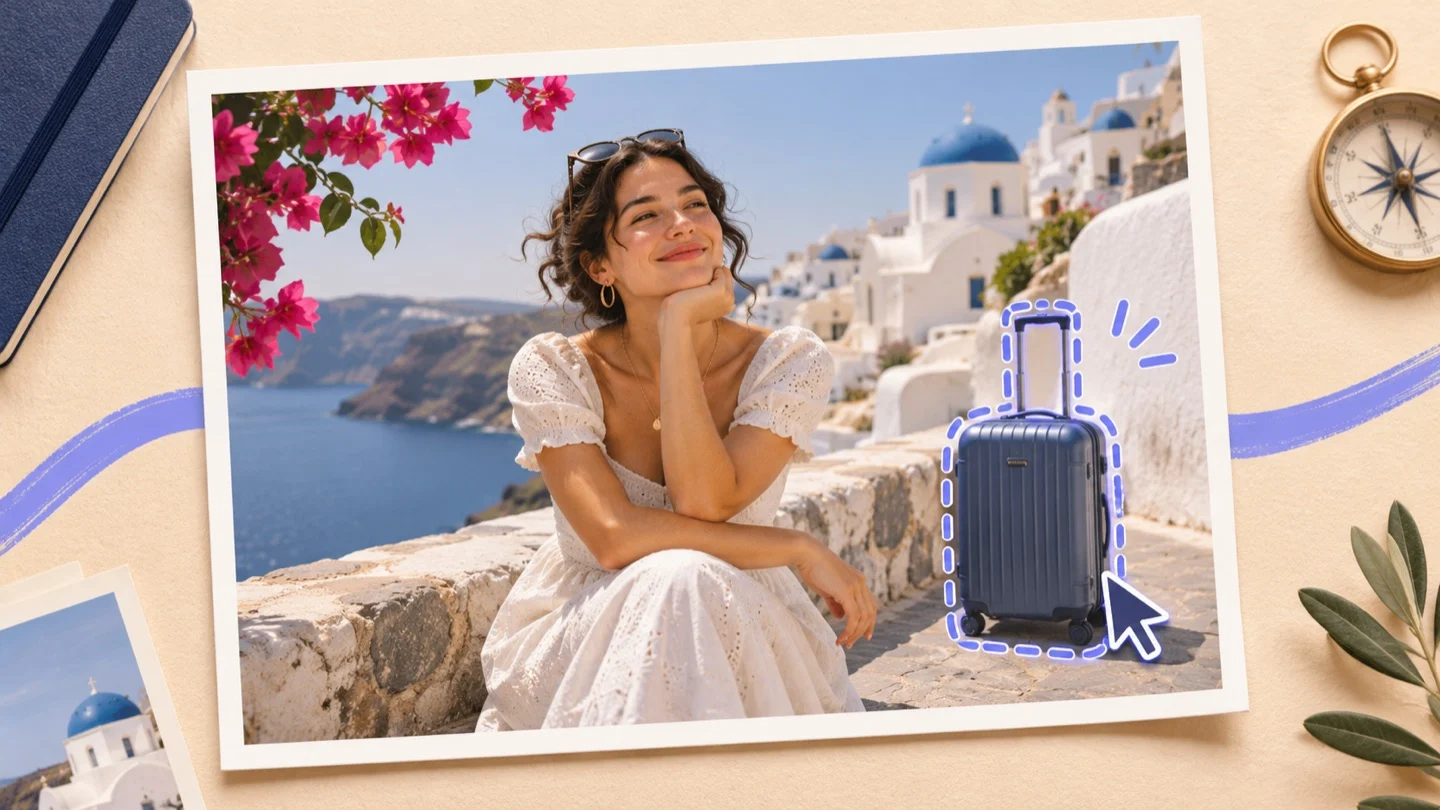
荷物を囲み、残したい人物や物に選択範囲がかからないようにします。影だけ残ったら別の範囲として修正します。拡大して床の目地、影の向き、模様の繰り返しが不自然でないか見ます。
関連記事 · 暗い写真の補正と古い写真の修復に向くAI画像編集ツールの選び方
ダウンロードできるファイルで判断する
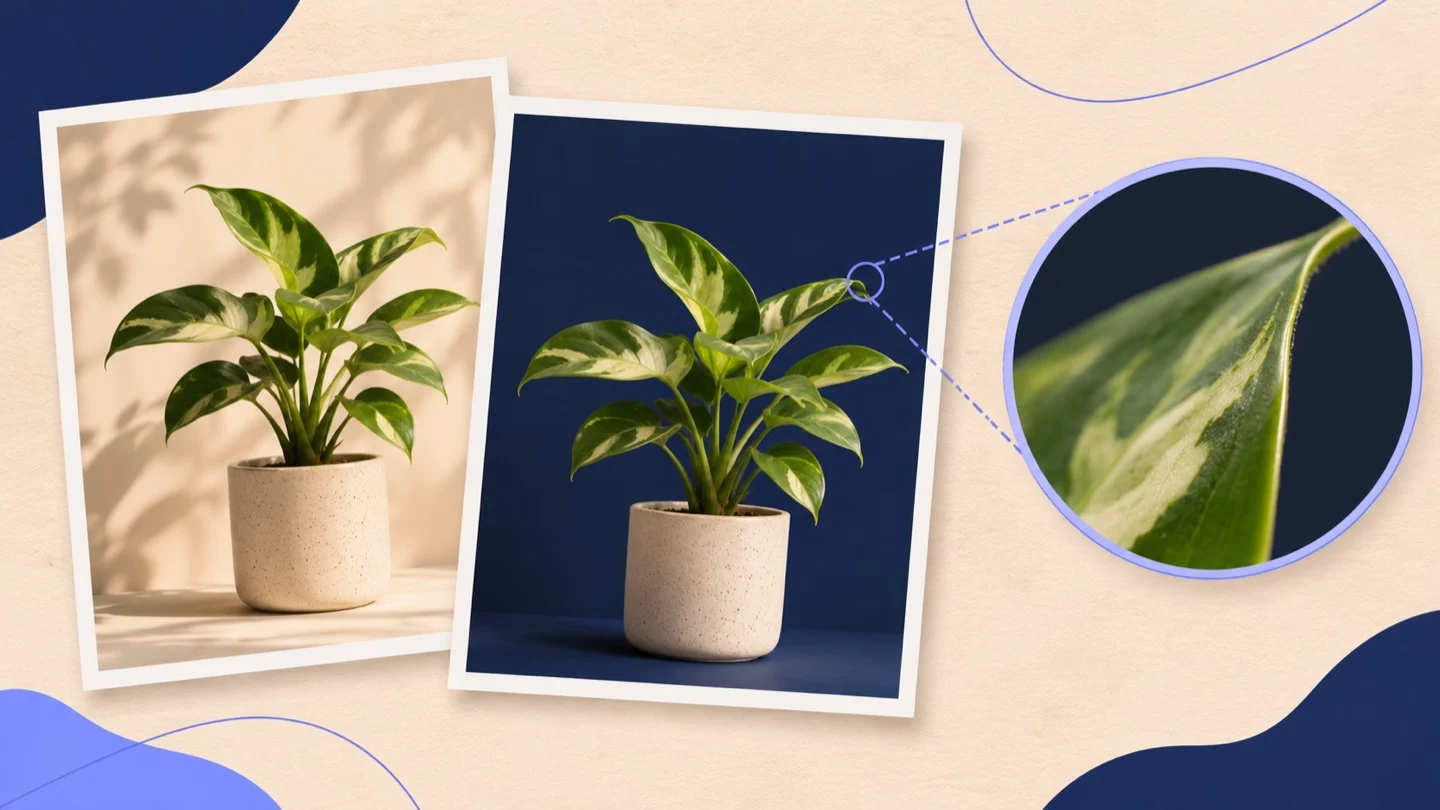
植物を明るい背景と暗い背景に置き、葉の縁に白い線や欠けがないか確かめます。透明背景、解像度、透かしを保存したファイルで確認しましょう。商品写真をまとめて作るなら、別の商品でも同じ手順を繰り返し、修正時間を比べます。
関連記事 · 写真に写り込んだ人をAIで消す方法|影と背景まで自然に整える
日本向けの作例では依頼文に「2026年11月24日14時」と書き、出力でも同じ日時が読み取れるか確認します。
物体と背景の両方を確認できる試験写真を選ぶ
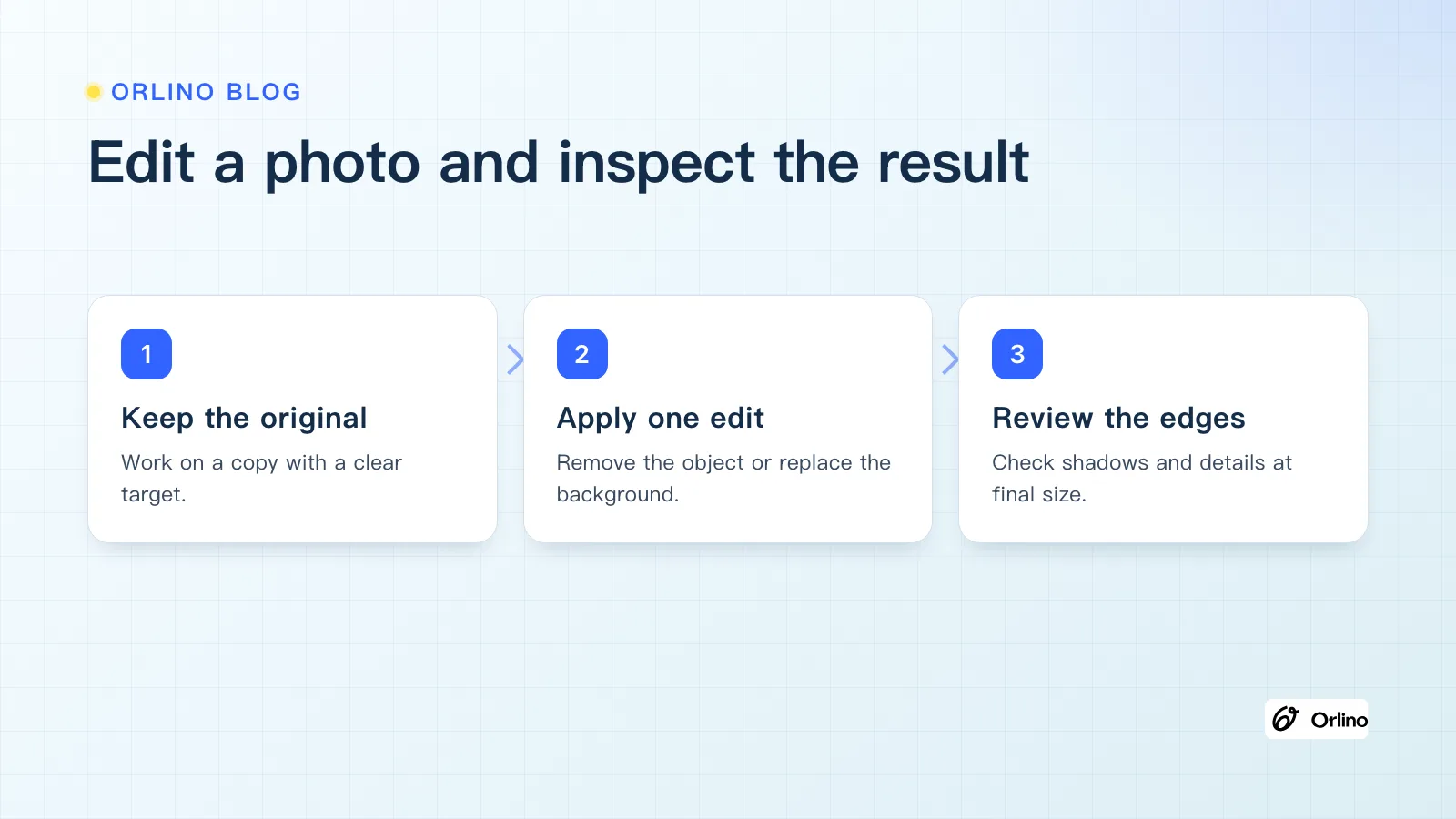
物体の削除には、影を落としている小物が写った写真を使います。背景の変更には、葉や細い毛のように輪郭が複雑なものを使います。前者は消した跡や影が残っていないかを見やすく、後者は輪郭が欠けたり元の背景色が縁に残ったりする状況を比べられます。最初から難しい加工を全部重ねず、作業ごとに元の写真を複製します。
たとえば花瓶の横に置いた札を消してから、花瓶を別の背景に載せる場合、札を消した時点でいったん保存します。その段階で机の継ぎ目が曲がっていれば、背景を変える前に判断できます。元写真、札を消した版、背景を変えた版を分ければ、縁の崩れがどの操作で生まれたかも比べられます。
同じ条件で作業と出力を比較する
札を選ぶ際は、本体と濃い影を別々に扱う場合と、同時に扱う場合を比べます。影を含めて広く選んだ結果、花瓶の根元が細くなったら、元に戻して影の範囲を絞ります。硬い輪郭の近くでは少しずつ選び、布や毛のように境目がはっきりしない場所は暗い色と明るい色の背景で見比べると、失われた細部を見つけやすくなります。
背景を透過させる作業では、透明と表示されるだけでなく、独立したファイルになった後に別の色の上へ載せられるかを確かめます。写真の影も一緒に消える場合は、独立した影を作るか、影のある元写真を使うかを決めます。料理の湯気やガラスのように、元の背景が一部透けている対象では、輪郭だけを切り出すと素材の見え方が変わることもあります。
掲載するまでに必要な手間を比べる
書き出し後は、使う画面や紙面の大きさで確認し、画像の寸法、透過の有無、見える印、必要な再編集を記録します。ダウンロードの段階で追加の操作や条件が出るなら、比較表にはそこまでの経緯を含めます。一枚の試験写真だけがうまくいく場合もあるため、実際に使う予定の写真に近いもう一枚を試せると、仕上がりの判断に役立ちます。
最終的には、元から残したい輪郭の細かさ、短時間での再現性、必要なファイル形式のうちどれを重視するかで候補を選びます。商品写真を使う場合は、背景の変更で商品自体の模様や色が違って見えないことも確認します。掲載するファイルと比較用の画像は混ぜず、元の写真はいつでも参照できる場所に残します。
比較票に同じ合格条件を書く
比較表の判定列には、背景に目立つ不連続がないこと、輪郭から元の色がはみ出さないこと、掲載寸法で開けることを書きます。ファイルを残せない場合は、画面で合格しても納品の判定では保留にします。条件を先に決めておくと、好みの色味だけで候補を選ぶのを防げます。
よくある質問
物体を消す操作と背景を取り除く操作の違いは?
物体の削除では選んだ箇所を周囲になじむように補います。背景を取り除く操作では被写体を切り出し、別の背景に載せやすくします。
商品カタログの画像にも使えますか?
必要な形式で保存できるかと利用条件を確かめ、加工画像を元の商品写真と照合します。特にラベル、色、表面の仕上げ、縦横比を見ます。
背景を変えると細い輪郭が消えるのはなぜですか?
元の背景に近い色の毛や葉は選択から漏れることがあります。色の違う背景に載せて見直し、可能なら境界を細かく調整します。