


Editor de fotos IA · Prepare dois testes diferentes
Escolha uma foto com uma mala sobre piso modelado e outra com uma planta de folhas finas. Use as mesmas imagens em cada conta e registre se o acesso gratuito inclui baixar o resultado. (Pixlr Express) (Adobe Express image enhancement and edit features)
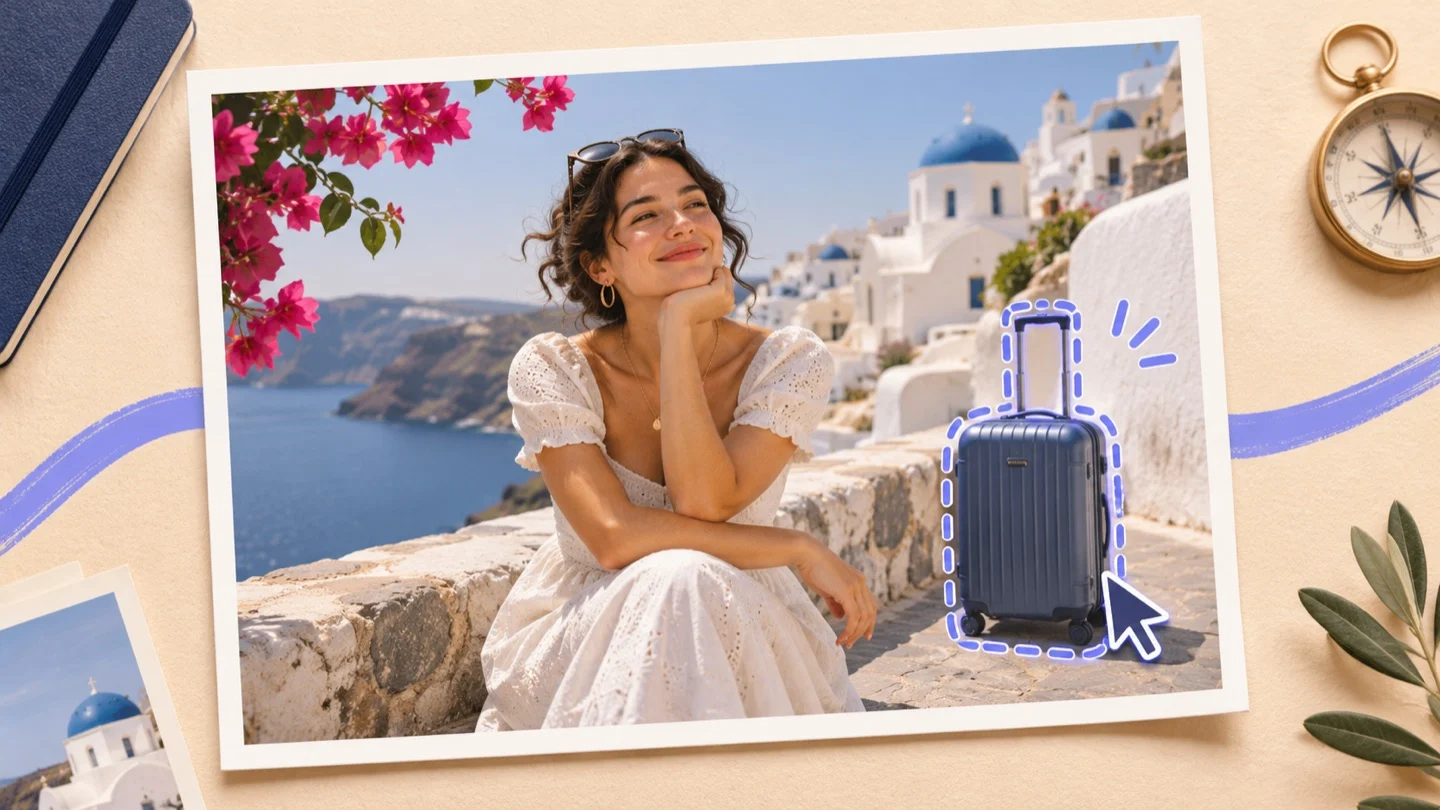
Retire o objeto e confira o preenchimento
Marque apenas a mala. Se a sombra ficar, selecione-a separadamente. Amplie o arquivo e siga as juntas do piso para identificar linhas partidas ou texturas repetidas.
Leia também · Melhores editores de fotos com IA para clarear fotos escuras e restaurar fotos antigas
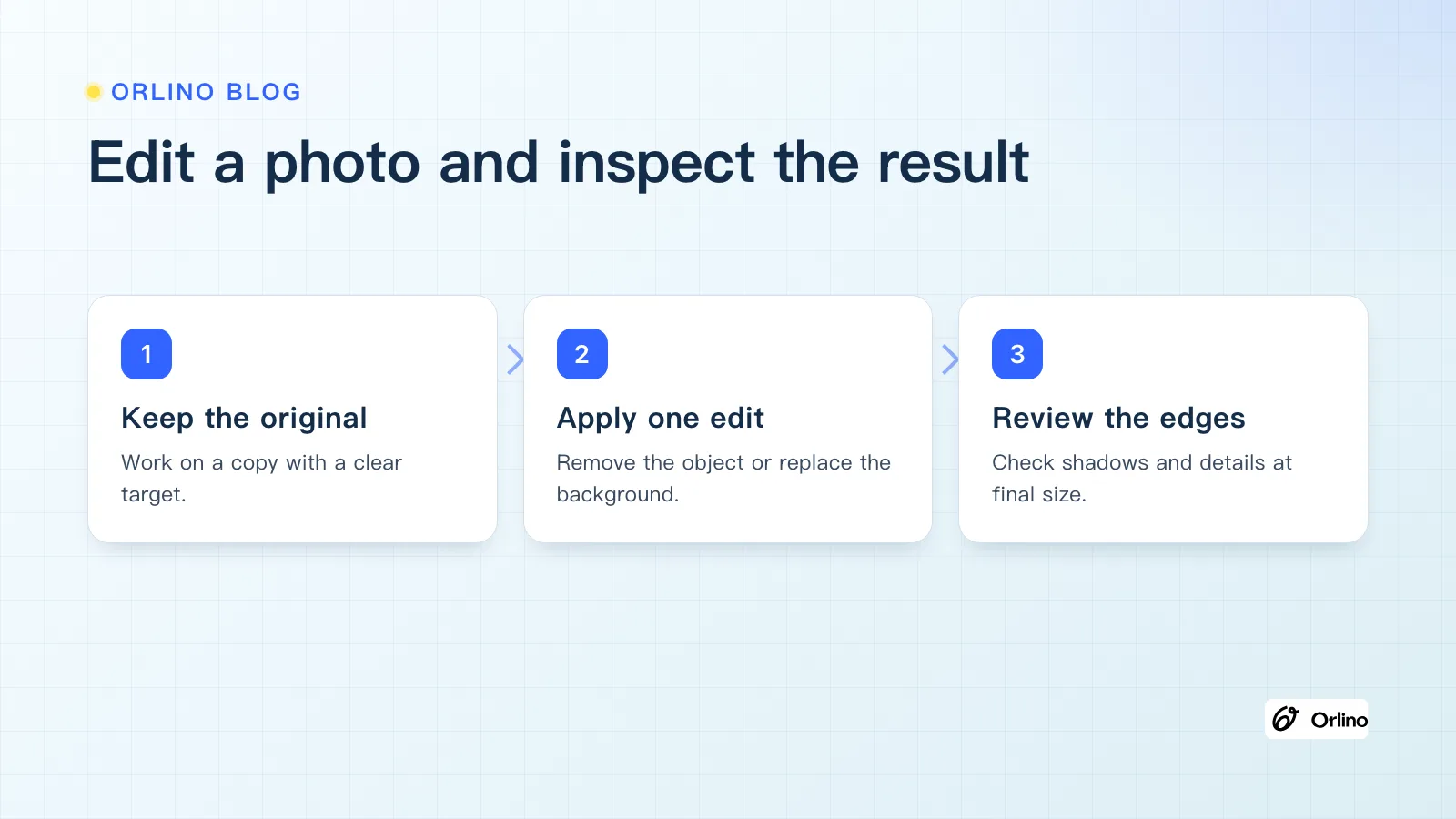
Veja se o recorte serve para publicar
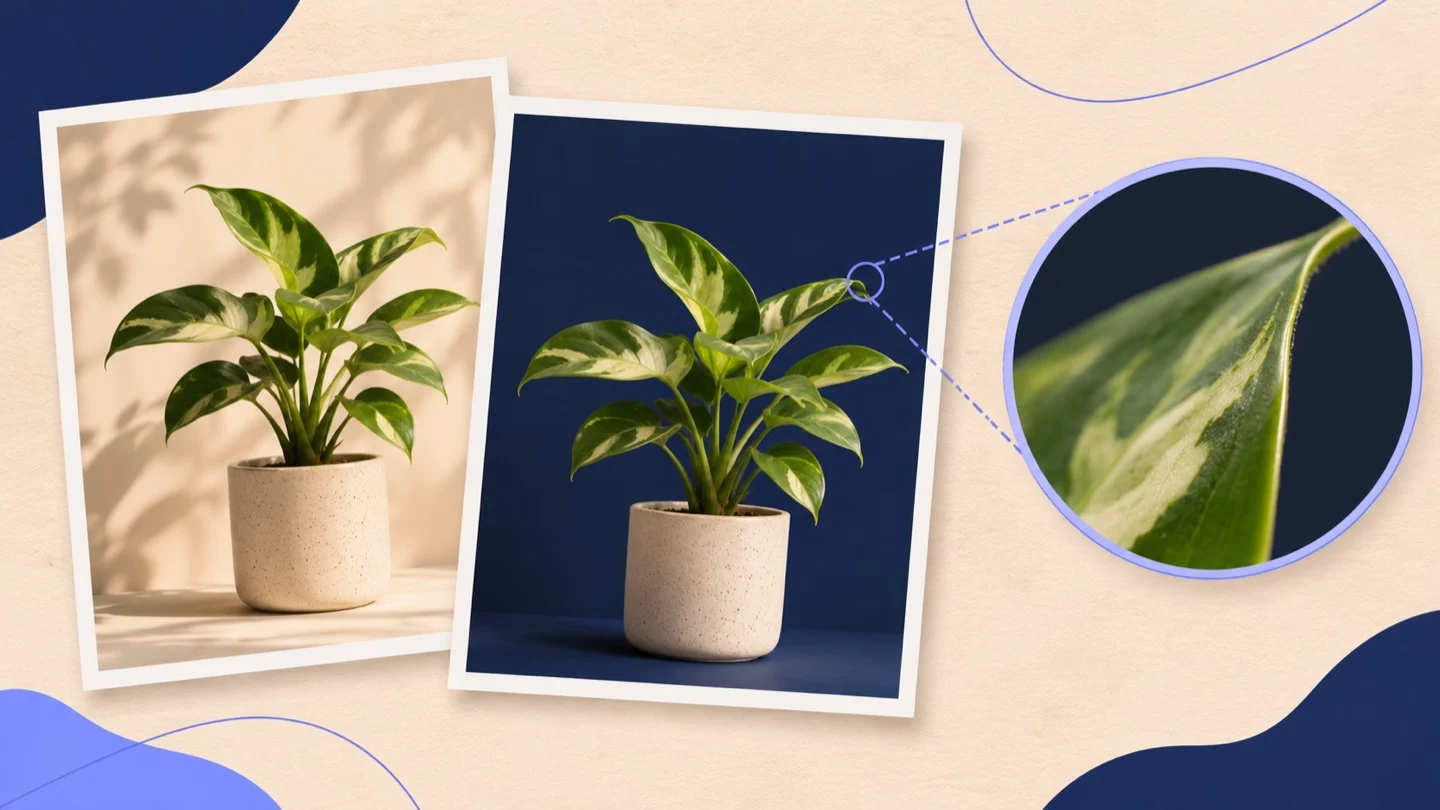
Coloque a planta sobre branco e preto para encontrar franjas e folhas cortadas. Abra o arquivo exportado e verifique tamanho, transparência e marca-d’água. Para uma sequência de fotos, teste outro produto e cronometre o ajuste da borda.
Leia também · Como tirar pessoas de uma foto com IA sem estragar o fundo
Em um exemplo brasileiro, inclua “24/11/2026 às 14h” no briefing e confira se a data e o horário aparecem corretamente no resultado.
Monte um teste com dois arquivos de verdade
Use uma foto de produto com bordas finas, como a alça de uma caneca, e uma imagem externa em que um objeto cobre parte do chão. No primeiro teste, substitua o fundo e amplie a região em torno da alça para procurar uma linha clara ou uma parte recortada. No segundo, apague apenas o objeto e confira se as linhas do chão mantiveram a direção. Faça a mesma seleção em todas as ferramentas, sem aumentar a área de uma delas só para melhorar o resultado.
Confira o arquivo fora do editor
Abra o resultado no visualizador que você já usa e confira o tamanho, a nitidez e, quando necessário, a transparência. Uma miniatura limpa no navegador pode esconder bordas ruins. Coloque a foto de produto sobre um fundo branco e depois sobre um fundo escuro. Se aparecer um contorno indesejado, inclua essa correção no tempo total do teste antes de escolher um editor.
Perguntas frequentes
Qual é a diferença entre apagar um objeto e remover o fundo?
Apagar um objeto preenche uma área da cena existente. Remover o fundo isola o motivo principal para que você possa colocá-lo em outro cenário.
Posso montar um catálogo de produtos com um editor de entrada?
Confira a exportação e as condições de uso. Compare cada resultado com a foto original, principalmente rótulo, cor, acabamento e proporções do produto.
Por que as bordas finas somem ao trocar o fundo?
A seleção pode perder partes cuja cor se parece com a do fundo original. Confira sobre uma cor contrastante e refine o contorno se o editor permitir.
Continue lendo
Como tirar pessoas de uma foto com IA sem estragar o fundo
Tirar pessoas da foto com IA · Etapas práticas para conferir o resultado. Remova a figura, procure sombra e reflexo e cheque as linhas de fundo antes de.
Ler artigo AI Photo EditorRestaurar foto antiga com IA
Restaurar foto antiga com IA · Etapas práticas para conferir o resultado. Teste uma foto de celular com sombras e uma fotografia antiga escaneada. Compare.
Ler artigo