


Editor foto AI · Parti da due foto equivalenti
Usa una foto con pavimento a piastrelle, una valigia e la sua ombra. Aggiungi una pianta con foglie sottili per la seconda prova. Conserva gli originali e verifica che il piano permetta di scaricare un risultato. (Pixlr Express) (Adobe Express image enhancement and edit features)

Rimuovi l’oggetto e controlla la prospettiva
Seleziona la valigia senza toccare il soggetto principale. Tratta separatamente un’ombra distante. Ingrandisci il file per trovare fughe interrotte e motivi ripetuti. Valuta il risultato alla stessa dimensione per tutti gli strumenti.
Leggi anche · Migliori editor foto AI per schiarire immagini scure e restaurare vecchie foto
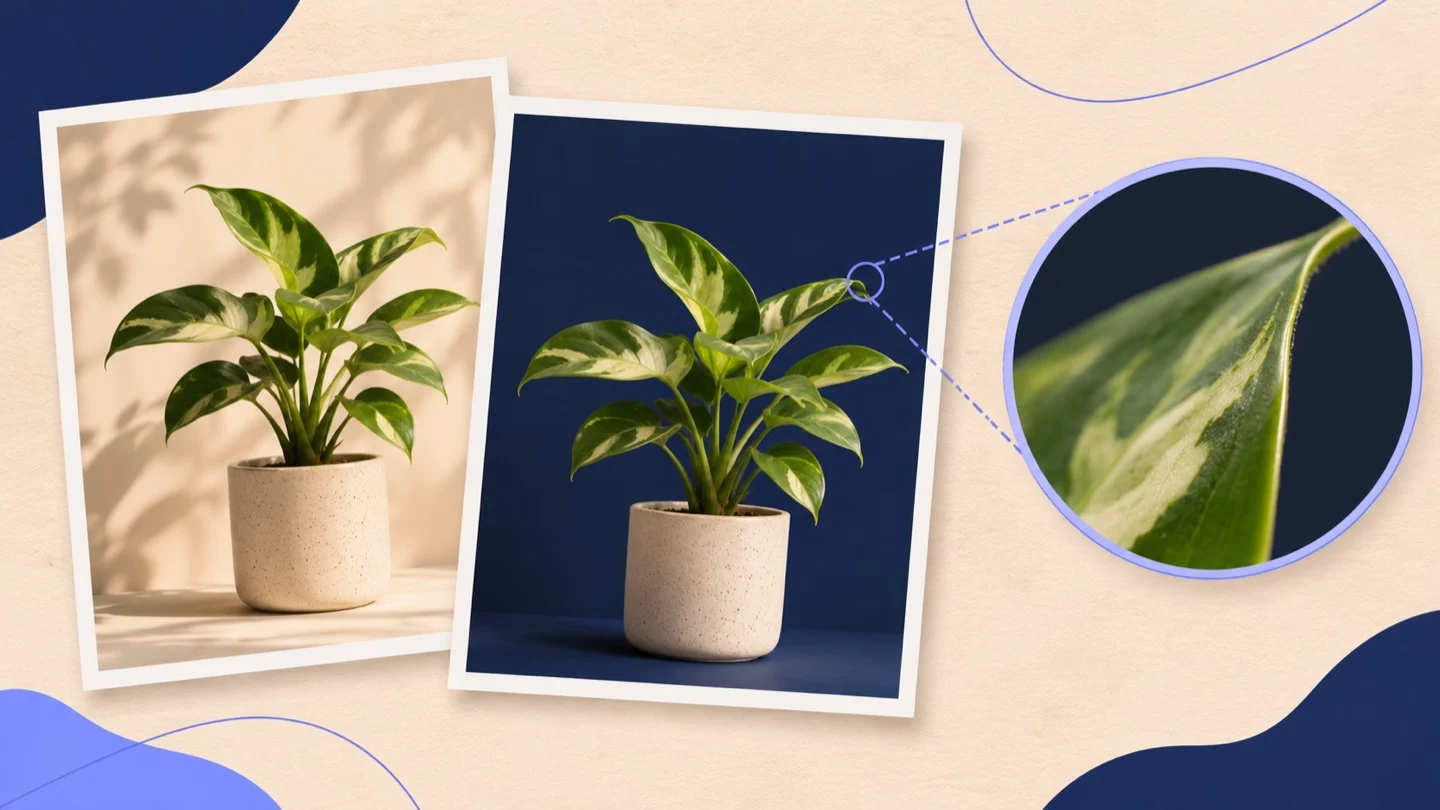
Controlla sfondo e formato
Posiziona la pianta su un fondo chiaro e su uno scuro. Cerca aloni, foglie mancanti e variazioni di colore. Annota dimensioni, trasparenza e watermark del file finale. Se devi lavorare su molte foto, misura anche il tempo delle correzioni.
Leggi anche · Come rimuovere persone da una foto con l’AI
Per un esempio italiano, scrivi «24/11/2026 alle ore 14» nel brief e controlla che data e ora restino corrette nel risultato.
Controlla l’immagine nel progetto in cui finirà
Per una foto di una pianta, prova il ritaglio prima su fondo scuro e poi su fondo chiaro. Le frange lungo le foglie e i piccoli vuoti vicino ai rametti diventano più visibili cambiando sfondo. Per una foto di strada, segui invece il percorso della fuga tra due piastrelle attraverso il punto ritoccato.
Importa i file nella grafica finale e verifica che ci sia margine per spostare il soggetto. Se la posizione del soggetto deve cambiare tra una scheda e una copertina, prova entrambe prima di ripetere lo stesso intervento su tutto il gruppo di foto. Conserva infine entrambe le prove per confrontare la resa al momento della consegna.
Domande frequenti
Che differenza c’è tra rimuovere un oggetto e togliere lo sfondo?
La rimozione di un oggetto riempie la zona scelta nell’immagine. La rimozione dello sfondo cerca di isolare il soggetto per collocarlo in un altro ambiente.
Posso usare un editor di base per un catalogo prodotti?
Verifica le condizioni e i file esportati. Confronta ogni immagine con il prodotto reale e controlla etichetta, colori, finitura e proporzioni.
Perché alcuni bordi sottili spariscono quando cambio lo sfondo?
La selezione può perdere i dettagli di colore simile allo sfondo. Controlla il ritaglio su un colore a contrasto e perfeziona il bordo se l’editor lo consente.
Continua a leggere
Come rimuovere persone da una foto con l’AI
Rimuovere persone da una foto con AI · Controlli pratici e passaggi. Elimina un passante con una selezione precisa e controlla che ombre, riflessi e.
Leggi l’articolo AI Photo EditorRestaurare vecchie foto con AI
Restaurare vecchie foto con AI · Controlli pratici e passaggi. Confronta gli editor con una foto digitale scura e una stampa danneggiata. Verifica dettagli.
Leggi l’articolo