


Yapay zeka fotoğraf düzenleyici · İki karşılaştırma fotoğrafı hazırlayın
Döşeme üzerinde gölgesi görünen bir valiz ve ince yapraklı bir bitki seçin. Orijinalleri saklayın. Ücretsiz hesabın düzenleme ve indirme adımlarını karşılayıp karşılamadığını her araçta kontrol edin. (Pixlr Express) (Adobe Express image enhancement and edit features)
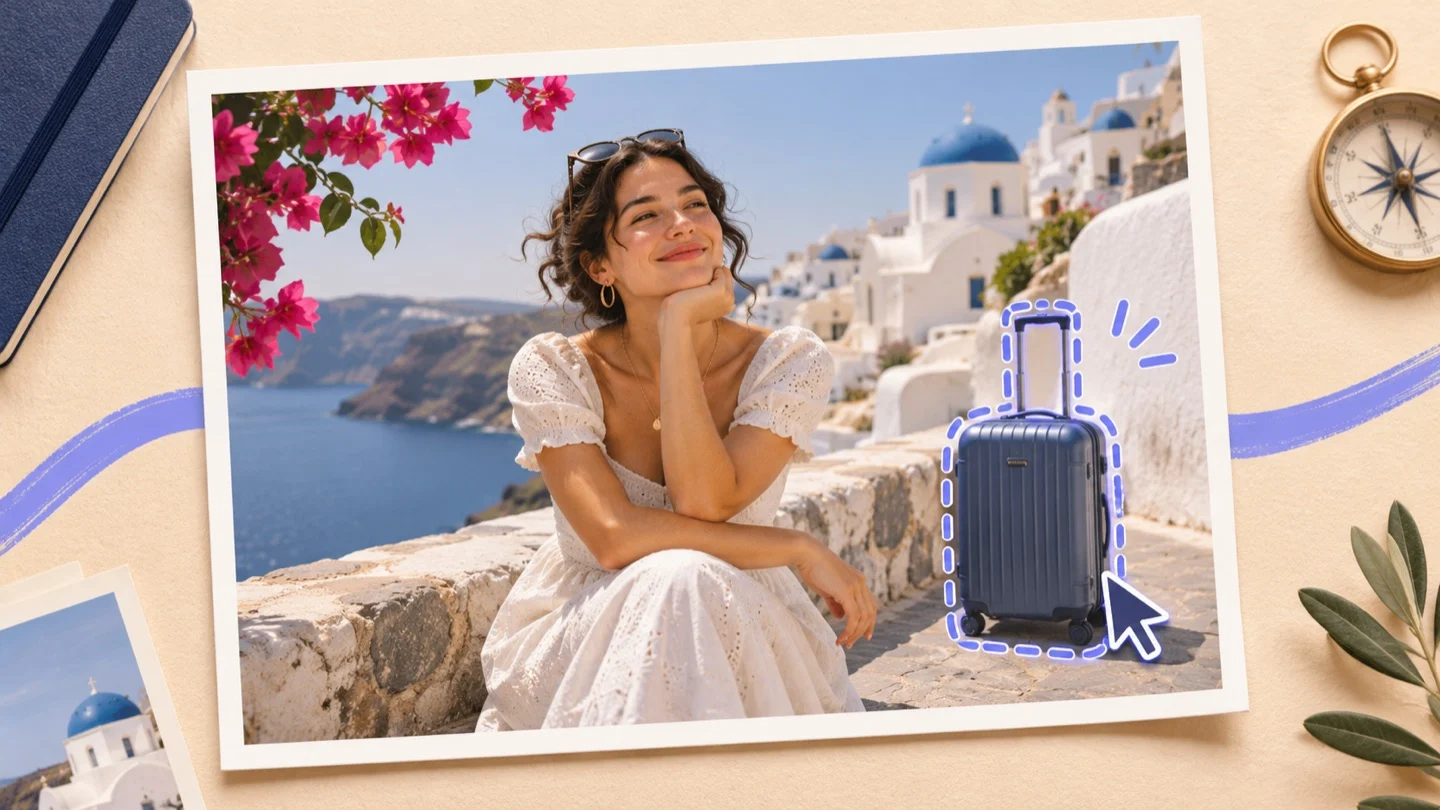
Nesnenin yerini inceleyin
Valizi seçerken ana konuya dokunmayın. Gölge kalırsa küçük bir alan açıp ayrı temizleyin. İndirilen fotoğrafta zeminin çizgilerini takip edin ve yinelenen doku olup olmadığına bakın.
Benzer yazılar · Karanlık fotoğrafları aydınlatmak ve eski baskıları onarmak için yapay zekâ editörleri
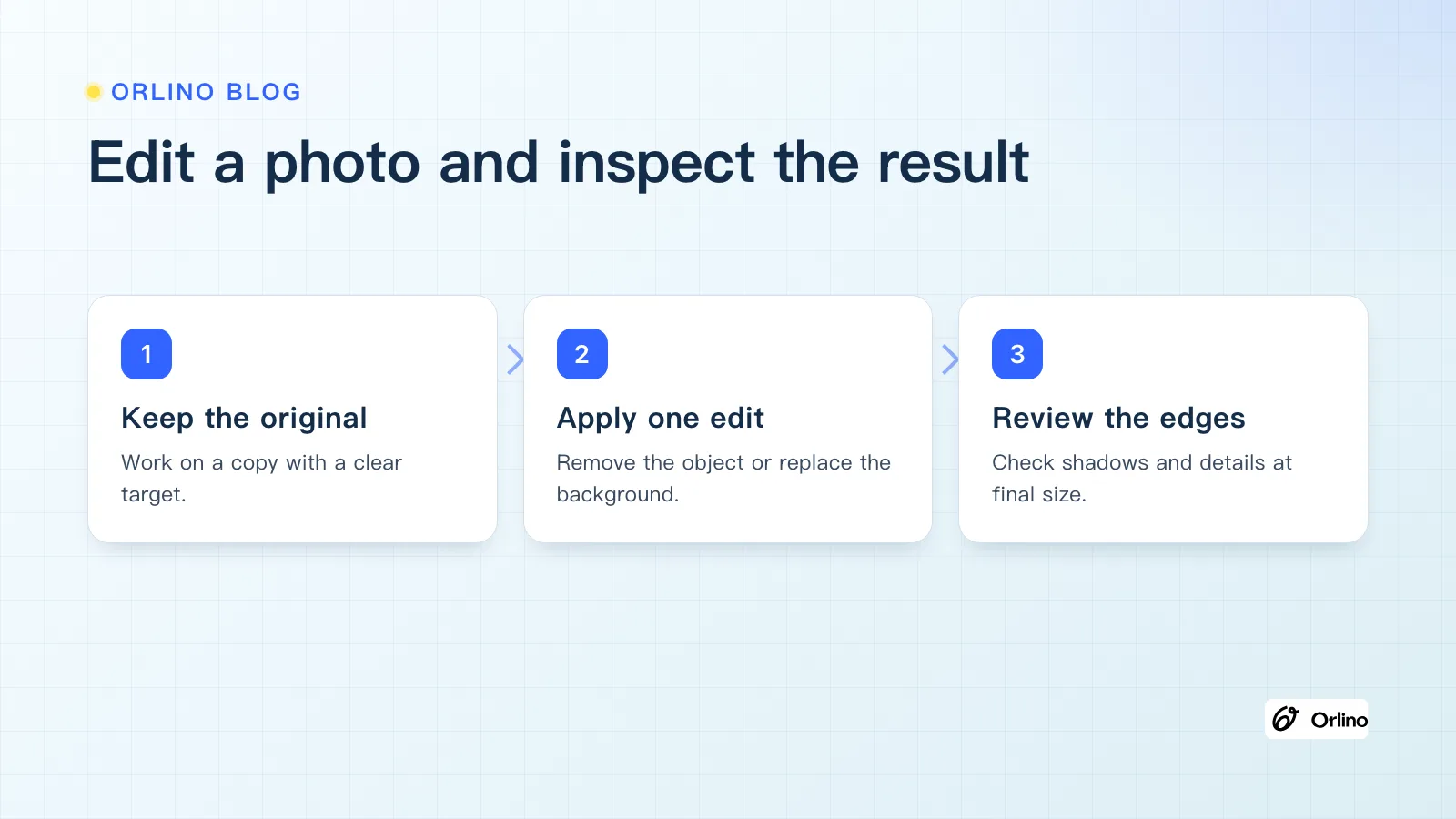
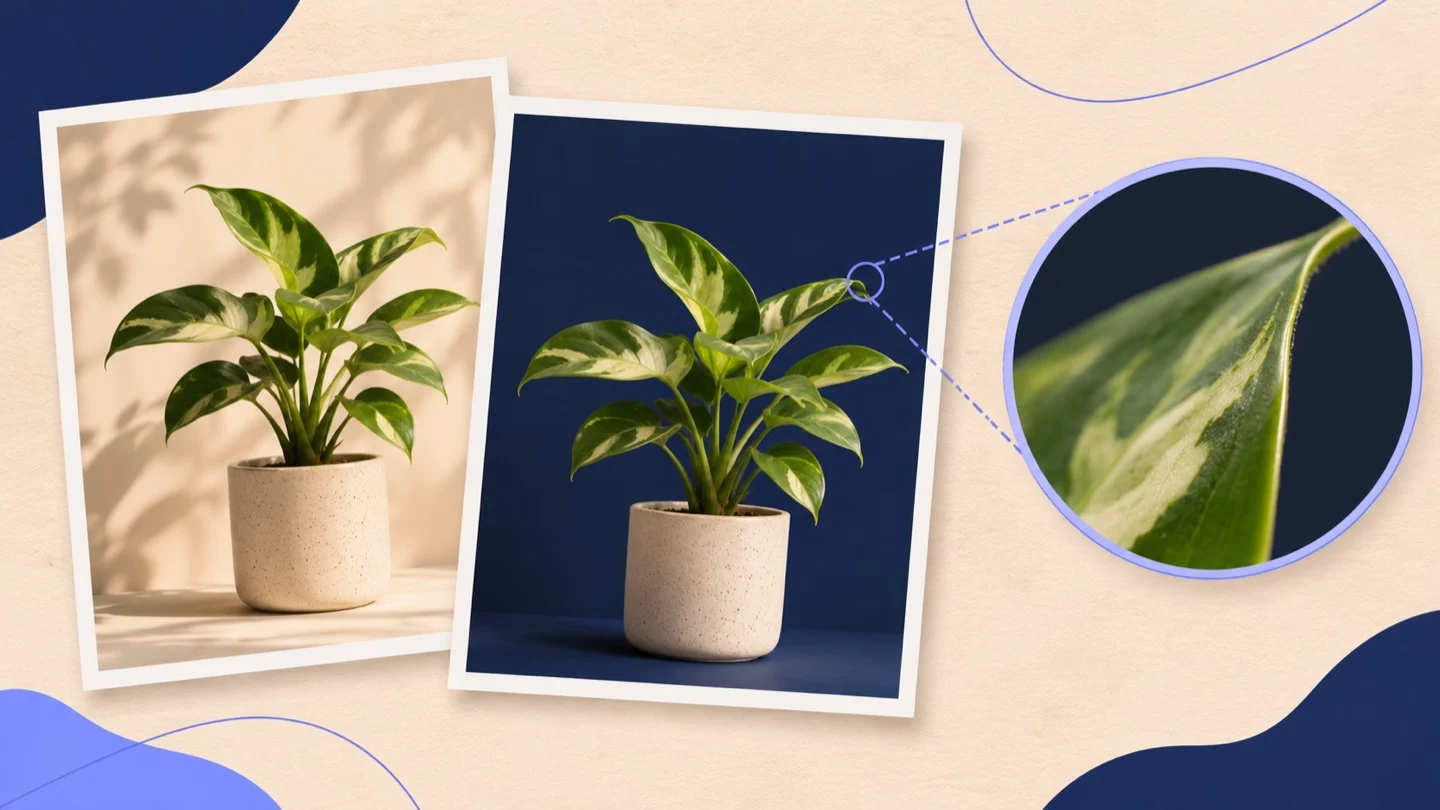
Kenarları ve dosyayı kontrol edin
Bitkiyi açık, ardından koyu bir fonda deneyin. Kesilen yaprak uçlarını, renk değişimini ve açık renkli saçakları arayın. Dosya boyutunu, şeffaflığı ve filigranı kaydedin. Bir katalog hazırlıyorsanız ikinci bir üründe de aynı testi yapın.
Benzer yazılar · Fotoğraftan yapay zekâ ile insan silme: gölge ve zemini koruma
Türkiye için örnek bir istekte “24 Kasım 2026, saat 14.00” yazın ve sonuçta tarih ile saatin doğru kaldığını kontrol edin.
İki dosyayla aynı işi bütün araçlarda deneyin
İlk dosya için ince kulplu bir fincan fotoğrafı seçin. Arka planı değiştirin ve kulpun iç kenarını büyüterek arada eski fondan bir şerit kalıp kalmadığına bakın. İkinci dosyada, zemindeki çizgilerin üzerinden geçen bir nesneyi kaldırın. Seçim alanı her araçta mümkün olduğunca aynı olsun. Aksi hâlde farklı sonuçların işlemden mi yoksa seçimden mi geldiğini anlayamazsınız.
Önizlemeyle yetinmeyin
Çıktıyı kaydedip kullandığınız görüntüleyicide açın. Kenarlarda beyaz bir çizgi kaldıysa resmi hem açık hem koyu renkli bir zemin üzerinde inceleyin. Çözünürlük, şeffaflık ve fazladan gereken bir düzeltme, uygulama içindeki ilk görünümden daha belirleyici olabilir.
Sıkça sorulan sorular
Nesne silmek ile arka planı kaldırmak arasındaki fark nedir?
Nesne silme, seçilmiş alanı mevcut sahnenin içinden çıkarıp boşluğu doldurur. Arka planı kaldırma, ana öğeyi başka bir zemine koyabilmeniz için ayırır.
Başlangıç paketindeki bir düzenleyiciyle ürün kataloğu hazırlayabilir miyim?
Dışa aktarma seçeneklerini ve kullanım koşullarını kontrol edin. Sonuçları ürünün özgün fotoğrafıyla karşılaştırırken etiket, renk, yüzey ve oranlara dikkat edin.
Arka plan değişince ince kenarlar neden kayboluyor?
Eski arka plana benzer renkteki ince ayrıntılar seçim dışında kalabilir. Sonucu zıt renkli bir zeminde kontrol edin ve araç izin veriyorsa sınırı düzeltin.
Okumaya devam edin
Fotoğraftan yapay zekâ ile insan silme
Fotoğraftan insan silme yapay zeka · Sonuçları adım adım kontrol etme. Bir kişiyi seçerek kaldırın. Sonucu zemindeki çizgiler, gölge ve yansımalar üzerinden.
Yazıyı oku AI Photo EditorYapay zeka ile eski fotoğraf onarma
Yapay zeka ile eski fotoğraf onarma · Sonuçları adım adım kontrol etme. Karanlık bir telefon fotoğrafını ve hasarlı bir aile fotoğrafını aynı adaylarda.
Yazıyı oku