


Rimuovere persone da una foto con AI · Valuta prima il ritaglio
Se la persona è sul bordo, guarda quanto contesto perderesti tagliando l’immagine. Se il ritaglio non funziona, usa una copia e seleziona un passante alla volta. Includi scarpe, cappotto e accessori.

Controlla le tracce nel fondo
Chiedi di rimuovere la persona con il cappotto rosso vicino alla ringhiera e di proseguire le linee del pavimento. Cerca la sua ombra e il riflesso nelle vetrine. Ritocca le zone lontane in selezioni separate. Confronta le geometrie con l’originale.
Leggi anche · Editor foto AI gratis per rimuovere oggetti e cambiare sfondo
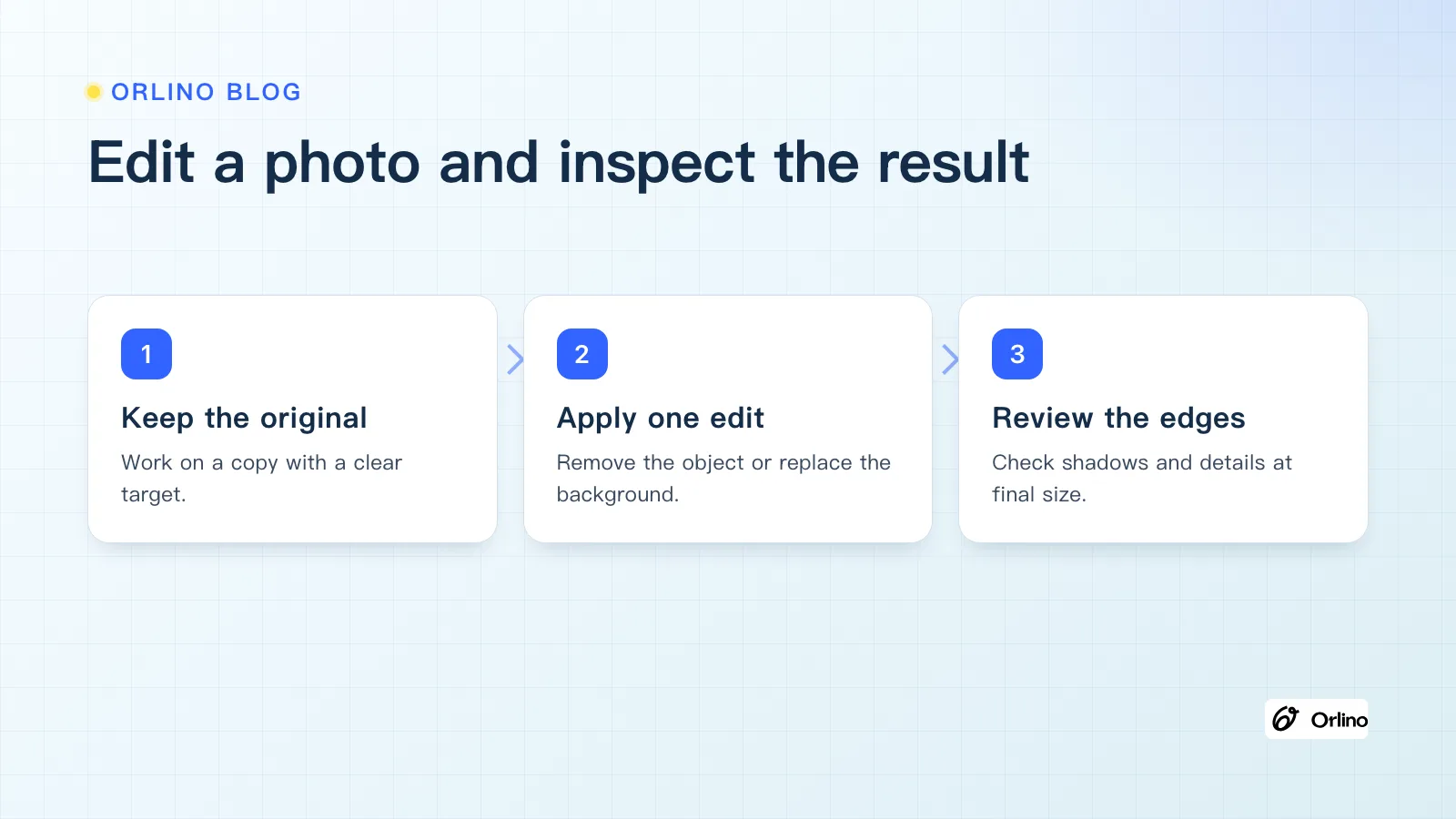
Rivedi il risultato nel formato finale
Controlla aloni e pixel ripetuti ingrandendo, poi verifica l’intera scena nel ritaglio che pubblicherai. Se il sistema cambia una scritta importante, usa un secondo scatto o adatta il ritaglio. Salva la foto modificata con un nome distinto.
Leggi anche · Migliori editor foto AI per schiarire immagini scure e restaurare vecchie foto
Per un esempio italiano, scrivi «24/11/2026 alle ore 14» nel brief e controlla che data e ora restino corrette nel risultato.
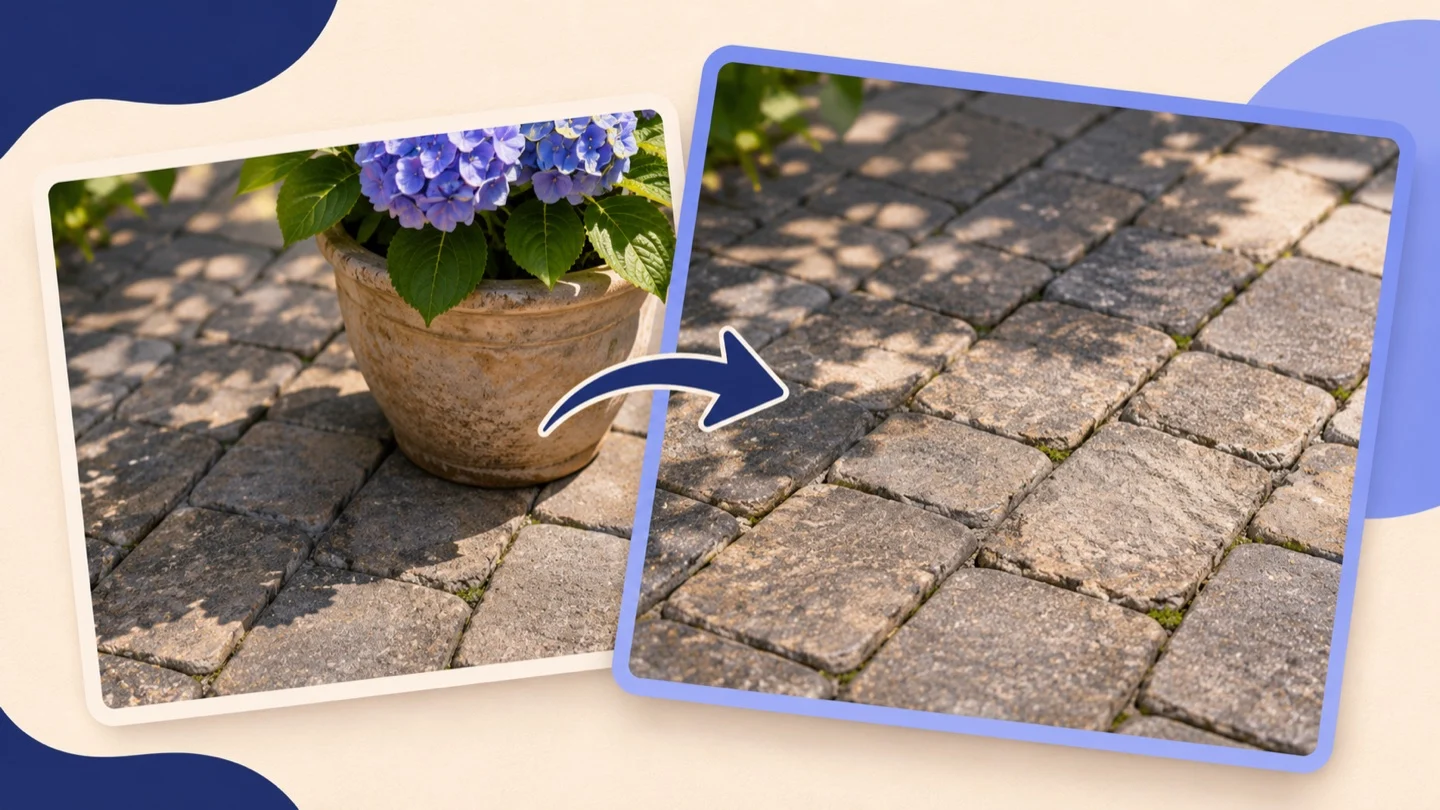
Gestisci separatamente silhouette e ombra
In una foto scattata in una piazza, una persona può coprire il bordo di una fioriera e lasciare un’ombra su più lastre. Parti da una selezione stretta intorno alla sagoma. Controlla se le fughe della pavimentazione si allineano ai due lati del ritocco e osserva il profilo della fioriera da vicino.
Torna poi alla foto intera e confronta l’ombra rimasta con quelle vicine. Quando la traccia si estende fuori dalla selezione, intervieni solo sulle lastre interessate. Se hai una seconda foto dello stesso punto, confronta il motivo del pavimento per capire quali dettagli salvare. Conserva l’originale e la copia modificata con nomi distinti.
Domande frequenti
Posso rimuovere più persone contemporaneamente?
Puoi selezionare insieme le persone di un gruppo piccolo. Se si trovano su sfondi diversi o sotto luci differenti, ritocca e verifica ogni zona separatamente.
Perché dopo il ritocco lo sfondo appare sfocato?
Una selezione troppo ampia o ambigua può lasciare pochi riferimenti. Prova a restringerla, a usare un’altra foto della scena o a lasciare fuori la zona problematica con un ritaglio.
Rimuovere un oggetto fa riapparire lo sfondo originale?
L’editor ricostruisce la zona a partire dalle informazioni disponibili. Se serve mostrare esattamente ciò che stava dietro, usa una seconda foto o un livello in cui il dettaglio sia visibile.
Continua a leggere
Restaurare vecchie foto con AI
Restaurare vecchie foto con AI · Controlli pratici e passaggi. Confronta gli editor con una foto digitale scura e una stampa danneggiata. Verifica dettagli.
Leggi l’articolo AI Photo EditorEditor foto AI per rimuovere oggetti e cambiare sfondo
Editor foto AI · Controlli pratici e passaggi. Confronta gli editor con due prove: rimuovere un oggetto senza rovinare il pavimento e cambiare lo sfondo.
Leggi l’articolo