


Enlever une personne sur une photo IA · Essayer un cadrage plus serré
Si la personne se trouve en bord de cadre, vérifiez si un recadrage résout le problème sans supprimer le décor utile. Gardez l’original. Si vous devez retoucher, commencez avec une seule silhouette.

Délimiter précisément la personne
Incluez chaussures et sac. Avec un éditeur à commandes, écrivez par exemple : « Enlever la personne en manteau rouge à gauche du banc. Conserver le banc et prolonger les joints des pavés. » Relancez la retouche sur une zone plus petite si le remplissage touche le sujet principal.
À lire aussi · Éditeurs de photos IA gratuits pour enlever des objets et changer le fond
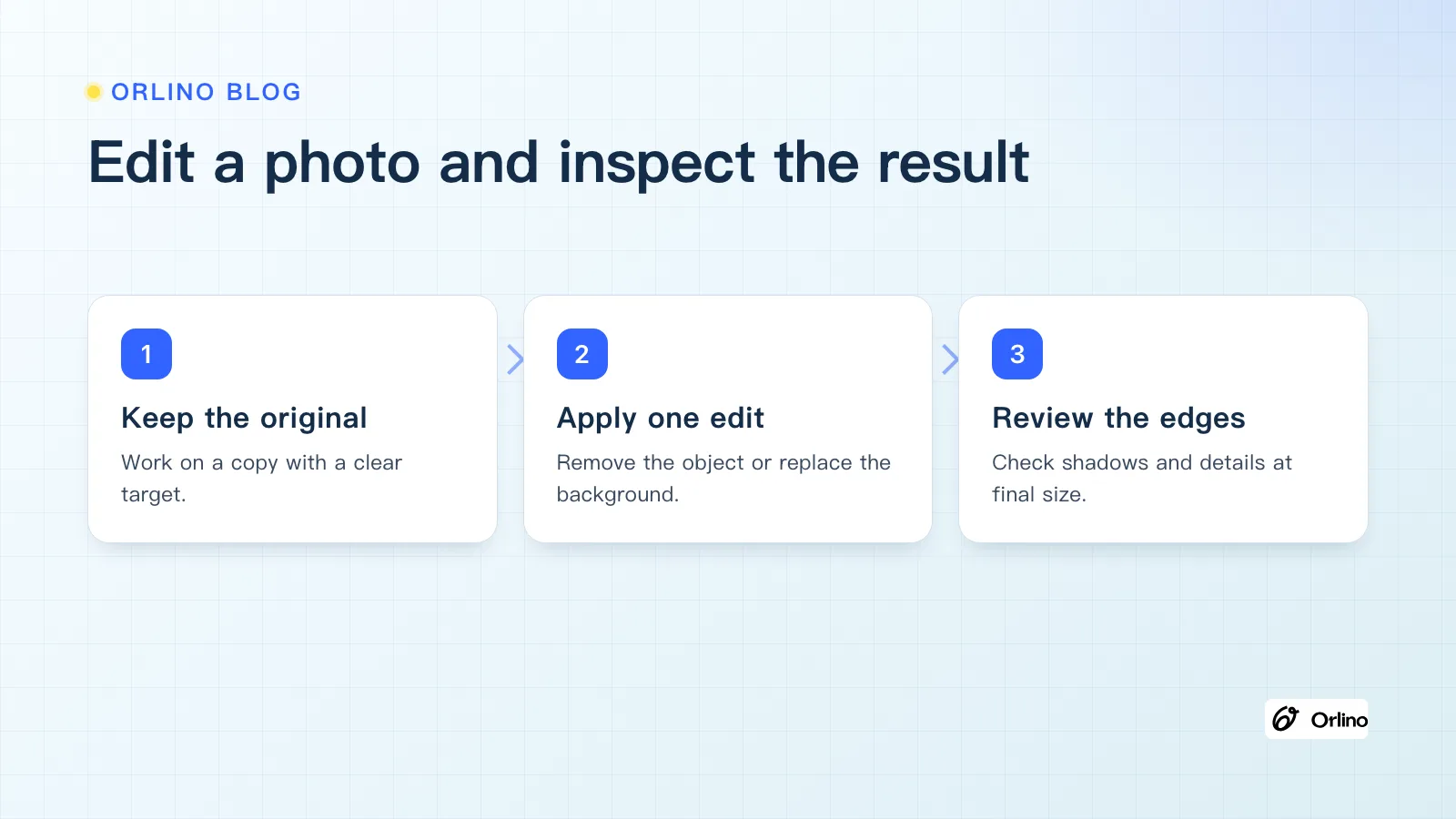
Vérifier ce qui trahit la retouche
Cherchez l’ombre et le reflet éventuel dans une vitrine. Les lignes des pavés et bords du banc doivent garder leur direction. Vérifiez l’ensemble à la taille d’affichage finale et conservez les versions retouchée et originale sous des noms différents.
À lire aussi · Les meilleurs éditeurs photo IA pour éclaircir une image et restaurer un vieux tirage
Pour un exemple en France, indiquez « 24/11/2026 à 14 h » dans le brief et vérifiez que cette date reste lisible dans le résultat.
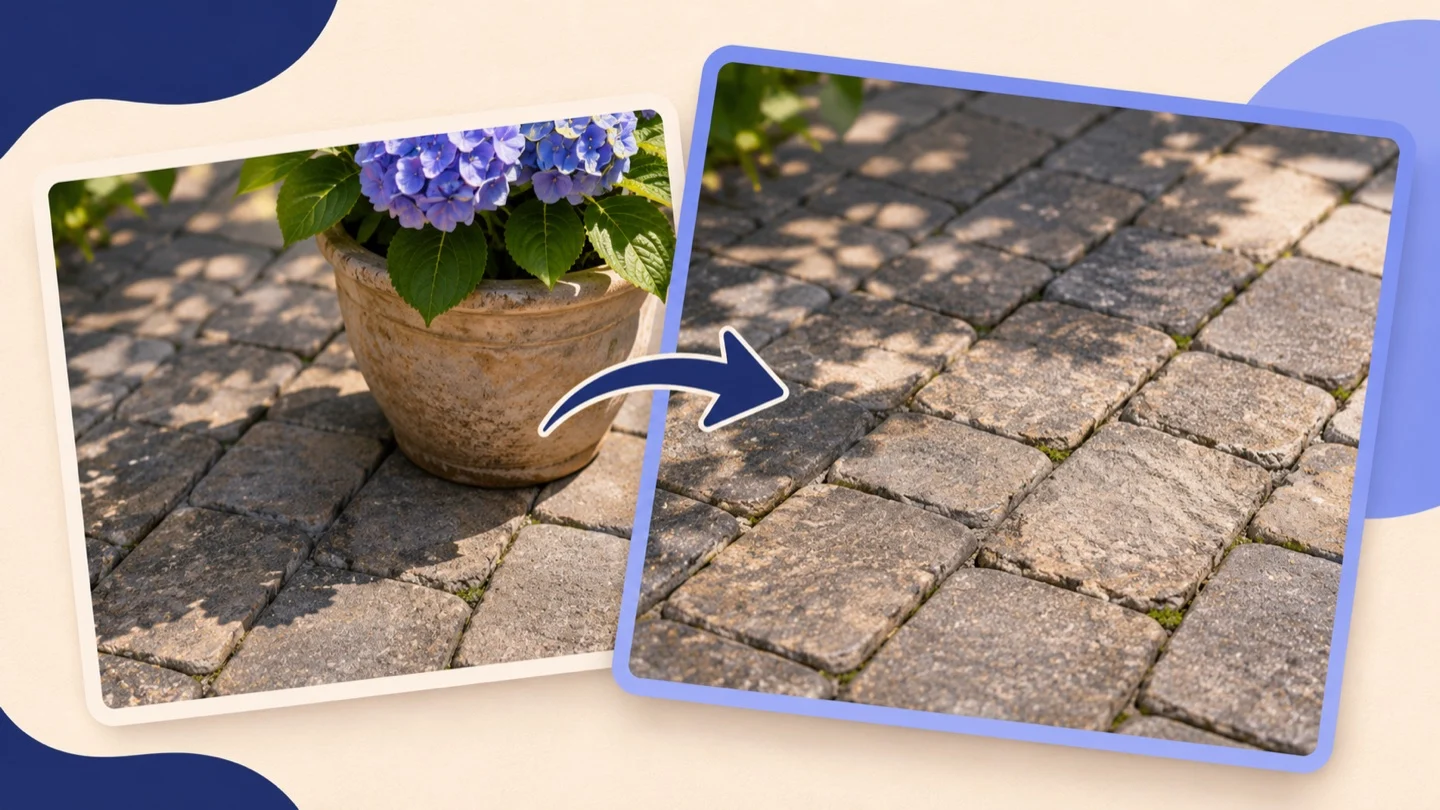
Traiter séparément le passage devant un détail
Sur la photo d’une place pavée, un passant peut masquer à la fois le bas d’une jardinière et une partie du sol. Commencez par retoucher une zone étroite autour de la silhouette. Redessinez ensuite la sélection du côté des pavés en utilisant les joints visibles comme repères. Au bord de la jardinière, vérifiez la forme du contour et la continuité de sa teinte.
Revenez à l’image entière et comparez le mouvement de l’ombre à celui des ombres voisines. Si vous gardez une autre prise de vue, utilisez-la pour identifier un motif répétitif que la retouche aurait déformé. Conservez les deux fichiers lorsque la position des personnes fait partie du souvenir.
Questions fréquentes
Peut-on effacer plusieurs personnes en une fois ?
Une sélection commune peut convenir à un petit groupe. Si les personnes se trouvent devant des fonds différents ou sous des éclairages distincts, retouchez chaque zone séparément.
Pourquoi le fond paraît-il flou après la retouche ?
Une sélection trop large ou imprécise peut priver l’éditeur de repères. Essayez une zone plus étroite, une autre prise de vue ou un recadrage autour de la partie problématique.
L’effacement retrouve-t-il le fond d’origine ?
L’éditeur reconstitue la zone à partir des éléments disponibles. Pour montrer exactement ce qui se trouvait derrière, utilisez une autre photo ou un calque où ce détail apparaît.
Continuer la lecture
Restaurer une vieille photo avec IA
Restaurer une vieille photo avec IA · Vérifications et méthode pas à pas. Évaluez des éditeurs photo IA sur une image sombre et un tirage abîmé, en examinant.
Lire l’article AI Photo EditorÉditeur photo IA · Vérifications et méthode pas à pas
Éditeur photo IA · Vérifications et méthode pas à pas. Testez gratuitement le détourage et la suppression d’un objet. Jugez les résultats sur les fichiers.
Lire l’article