


Eliminar personas de fotos con IA · Elige bien la primera selección
Conserva una copia y prueba un recorte si la persona está en un extremo. Si queda en medio, marca con precisión el abrigo, los zapatos y cualquier bolsa. Si usas texto, indica «elimina a la persona del abrigo rojo a la izquierda, conserva la barandilla».

Revisa los rastros que quedan
Comprueba sombras, reflejos en escaparates y patrones del suelo. Corrige una sombra separada con una selección pequeña. Si el suelo pierde sus líneas, compara con el original y rehace solo la unión. Usa otra toma si el relleno tiene que recuperar texto real.
Sigue leyendo · Editores de fotos con IA gratis para quitar objetos y cambiar fondos
Exporta y coteja ambas versiones
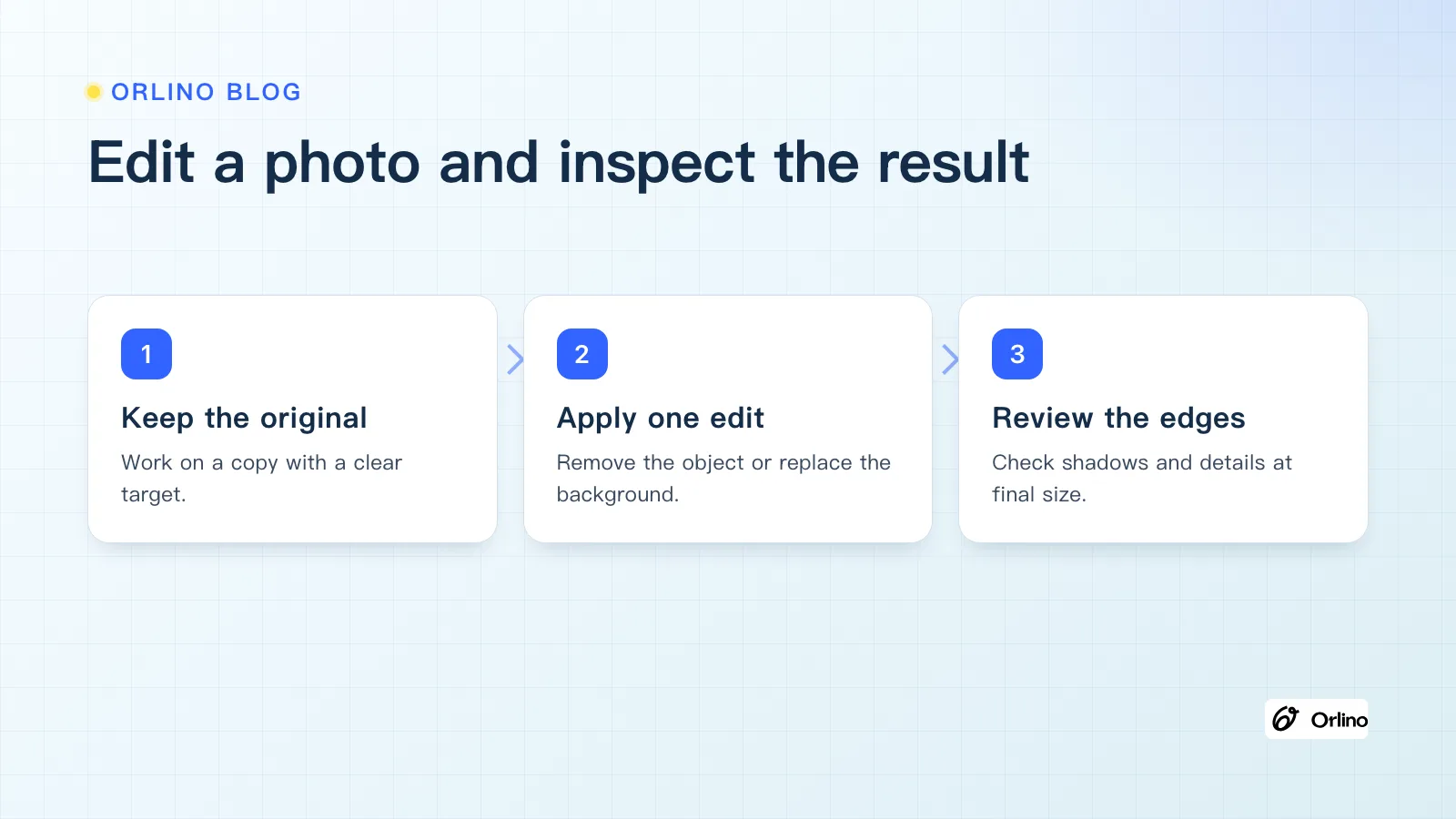
Abre el archivo fuera del editor y vuelve a mirar el motivo principal. Comprueba los bordes a gran tamaño y después en la pantalla donde se publicará. Guarda el original, sobre todo si la fotografía documenta un hecho.
Sigue leyendo · Los mejores editores de fotos con IA para aclarar fotos oscuras y restaurar fotos antiguas
Para un ejemplo en España, pon «24/11/2026 a las 14:00» en el encargo y comprueba cómo aparece esa fecha en el resultado.
Ajusta la selección cuando haya cruces
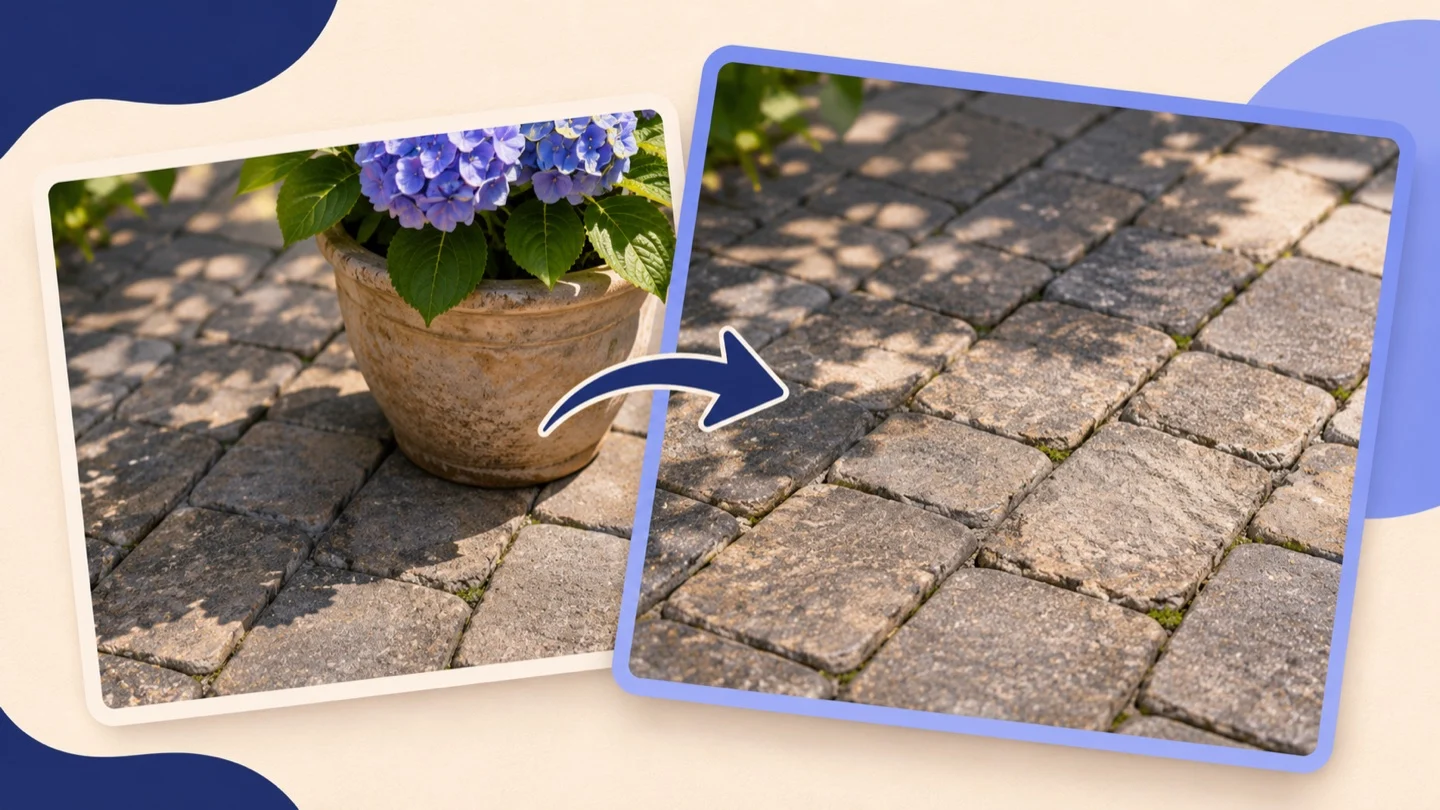
Imagina una foto de una terraza en la que una persona cruza delante de una jardinera y su sombra cae sobre las baldosas. Marca primero la silueta y protege los bordes de la jardinera. Observa cómo continúa cada junta del suelo a ambos lados de la zona retocada. Si alguna se desvía, corrige esa franja por separado para aprovechar las líneas que siguen visibles.
Repite la comprobación en la zona de la sombra. Una sombra aislada puede pasar desapercibida al ampliar y llamar la atención en la foto completa. Alterna el archivo original y el retocado con el mismo tamaño y encuadre. Si conservas otra toma, úsala como referencia para decidir qué detalles pertenecían realmente a la escena.
Preguntas frecuentes
¿Puedo quitar a varias personas de una sola vez?
Prueba una selección común si forman un grupo pequeño. Si están repartidas por zonas con fondos o luces diferentes, edita y comprueba cada zona por separado.
¿Por qué queda borroso el fondo después del retoque?
Una selección amplia o imprecisa deja menos contexto útil para reconstruir el área. Prueba una selección más estrecha, otra toma o un encuadre que evite la parte problemática.
¿Al borrar un objeto se recupera el fondo original?
El editor rellena la zona con la información que tiene. Si necesitas reproducir exactamente lo que había detrás, busca otra foto de la escena o una capa donde ese detalle esté visible.
Sigue leyendo
Restaurar fotos antiguas con IA
Restaurar fotos antiguas con IA · Guía práctica para comprobar el resultado. Revisa la recuperación de luces, la identidad y la textura con un retrato oscuro.
Leer artículo AI Photo EditorEditor de fotos con IA
Editor de fotos con IA · Guía práctica para comprobar el resultado. Compara editores con dos pruebas distintas: eliminar un objeto del suelo y cambiar el.
Leer artículo