


Person aus Foto entfernen KI · Prüfen, ob ein Zuschnitt genügt
Bei einer Person am Rand kann ein Beschnitt das Foto retten. Wenn dadurch zu viel vom Hauptmotiv verloren geht, wählen Sie die störende Figur einzeln aus. Speichern Sie das Original und arbeiten Sie mit einer Kopie.

Eine enge Auswahl nutzen
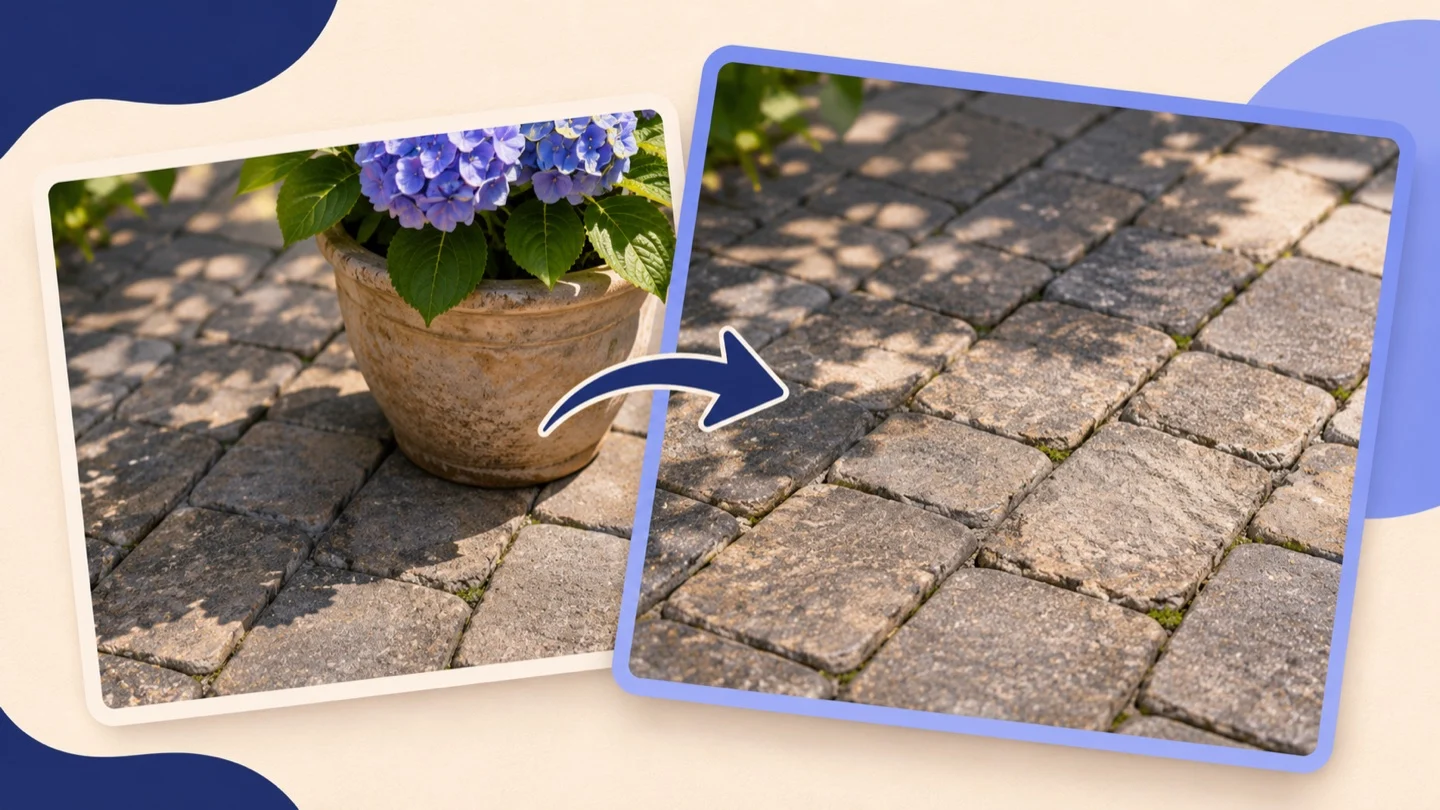
Vergrößern Sie den Bereich und erfassen Sie Schuhe, Tasche oder Mantel. Eine kurze Anweisung kann heißen: „Entferne die Person in der roten Jacke links neben dem Geländer und setze die Pflasterfugen fort.“ Lassen Sie Teile des Hauptmotivs außerhalb der Auswahl und reparieren Sie Überlappungen in kleinen Schritten.
Weiterlesen · Kostenlose KI-Fotoeditoren: Objekte entfernen und Hintergründe wechseln
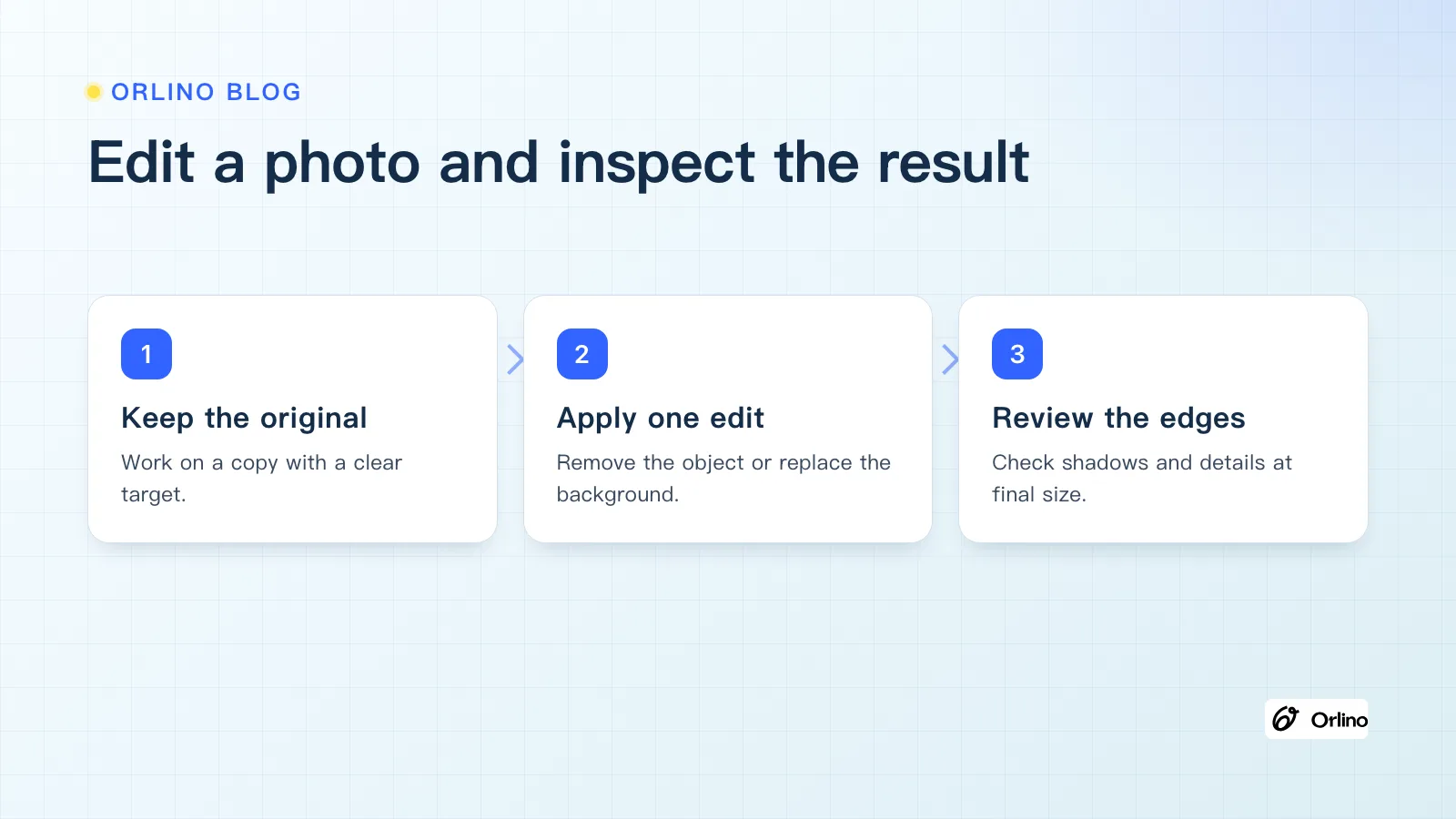
Schatten und Spiegelungen kontrollieren
Betrachten Sie die Stelle neben der Figur und prüfen Sie Glasflächen oder nassen Boden. Haben die Fugen einen Knick, vergleichen Sie mit dem Original und korrigieren Sie nur die fehlerhafte Kante. Wenn das Werkzeug Schrift auf einem Schild neu erfindet, ziehen Sie ein weiteres Originalfoto oder einen anderen Zuschnitt heran.
Weiterlesen · Welcher KI-Fotoeditor eignet sich für dunkle Bilder und alte Fotos?
Die Datei in Originalgröße und im späteren Format prüfen
Zoom hilft bei Doppelmustern und unsauberen Kanten. Auf dem Handy fällt eher auf, ob der bearbeitete Bereich zu glatt wirkt oder die Bildbalance verändert ist. Speichern Sie die bearbeitete Version separat. Bei dokumentarischer Nutzung bleibt der ursprüngliche Bildinhalt nachvollziehbar.
Für einen deutschen Testfall setzen Sie den Termin im Briefing auf „24.11.2026, 14 Uhr“ und prüfen, ob die Ausgabe ihn unverändert übernimmt.
Die Auswahl am Bahnsteig prüfen
Auf einem Foto vom Bahnsteig kann eine abgestellte Tasche zur Person gehören, während ihr Schatten über eine helle Fuge fällt. Entfernen Sie Person und Tasche zuerst gemeinsam. Bearbeiten Sie den Schatten in einem zweiten Durchgang, wenn die Fuge erhalten werden soll. Vergleichen Sie beide Versionen bei gleicher Vergrößerung. Wiederkehrende Kanten im Belag sollten in plausiblen Abständen weiterlaufen.
Häufige Fragen
Kann ich mehrere Personen auf einmal entfernen?
Bei einer kleinen Gruppe kann eine gemeinsame Auswahl funktionieren. Stehen die Personen vor unterschiedlichen Flächen oder Lichtverhältnissen, lassen sich einzelne Korrekturen leichter prüfen.
Warum ist der Hintergrund danach unscharf?
Bei einer sehr großen Auswahl bleiben dem Werkzeug womöglich zu wenige sichtbare Anhaltspunkte. Versuchen Sie eine engere Auswahl, einen anderen Bildausschnitt oder eine zweite Aufnahme.
Wird der ursprüngliche Hintergrund wiederhergestellt?
Das Werkzeug ergänzt die verdeckte Stelle anhand sichtbarer Bildbereiche. Nur eine andere Aufnahme oder eine vorhandene Ebene kann zeigen, was sich tatsächlich hinter der Person befand.
Weiterlesen
Alte Fotos restaurieren KI
Alte Fotos restaurieren KI · Schritt für Schritt prüfen. Testen Sie KI-Fotoeditoren mit einem dunklen Handyfoto und einem beschädigten Scan. Bewerten Sie.
Artikel lesen AI Photo EditorKI-Fotoeditoren: Objekte entfernen und Hintergründe wechseln
KI-Fotoeditor · Schritt für Schritt prüfen. Vergleichen Sie kostenlose KI-Fotoeditoren anhand von zwei echten Aufgaben: einer Objektentfernung und einem.
Artikel lesen