


Tạo ảnh AI · Gói miễn phí cho phép làm đến đâu?
Với một bài đăng thông báo sự kiện hoặc một mẫu ảnh sản phẩm, đôi khi chỉ cần một tệp tốt. Hãy xác định ảnh dùng cho bài đăng vuông, poster dọc hay trang bán hàng. Có công cụ cho xem trước miễn phí, nhưng lựa chọn tải ảnh theo kích thước cần thiết có thể phụ thuộc gói. Thử tải một tệp trước khi tạo hàng loạt.
Adobe công bố Firefly có số lượt tạo miễn phí giới hạn, với điều kiện thay đổi theo tính năng và gói sử dụng. công cụ tạo ảnh AI của Orlino là một lựa chọn để thử tạo poster hoặc ảnh sản phẩm. Đọc mô tả để chọn công cụ, sau đó kiểm tra trên tài khoản thực tế để biết số lượt và định dạng tải xuống. (Adobe Content Credentials) (Adobe generative credits FAQ) (Adobe Firefly plans)
Tính số lượt tiêu tốn cho mỗi ảnh dùng được
Ghi lại số lượt hoặc credit hiện có trước khi tạo. Tạo một ảnh, thử đổi riêng phần nền rồi tải bản bạn sẽ dùng. Xem mỗi thao tác bị trừ bao nhiêu. Nếu cần phóng to hoặc chuyển sang mô hình khác, kiểm tra riêng các bước đó. Nếu làm nội dung đều đặn, tìm hiểu khi nào số lượt được cấp lại.
Ví dụ, bạn có 12 credit. Ba đợt tạo tốn 9 credit và hai lần sửa tốn thêm 2. Nếu chỉ một tệp đạt yêu cầu thì ảnh đó đã tốn 11 credit. Công cụ cho ít lượt hơn vẫn có thể phù hợp nếu bạn cần ít lần chỉnh sửa hơn để có tệp dùng được.
Nếu bạn cần làm poster có chữ, hãy xem thêm cách kiểm tra độ dễ đọc và bố cục. Công cụ tạo ảnh AI cho poster và mạng xã hội
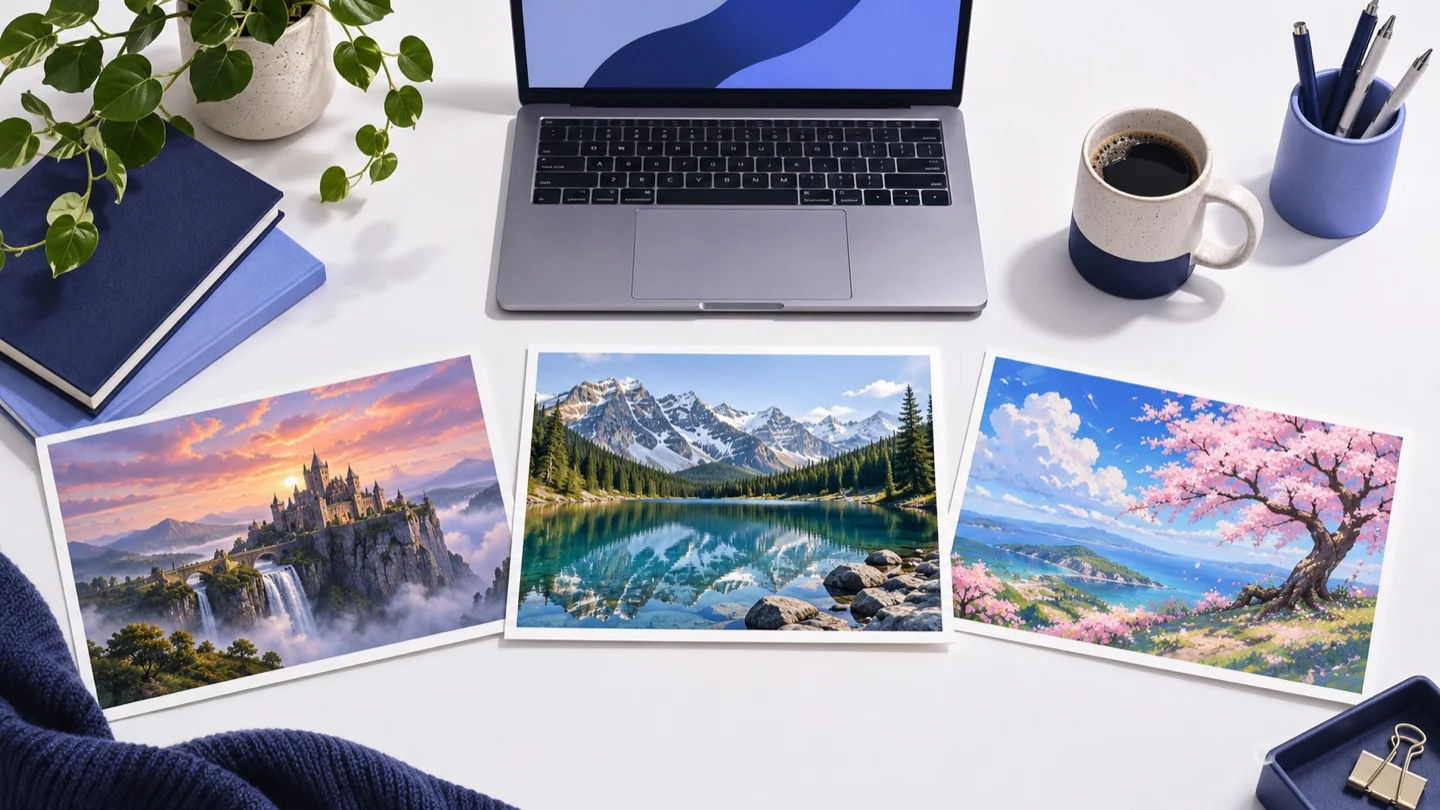
Kiểm tra watermark, kích thước và quyền sử dụng
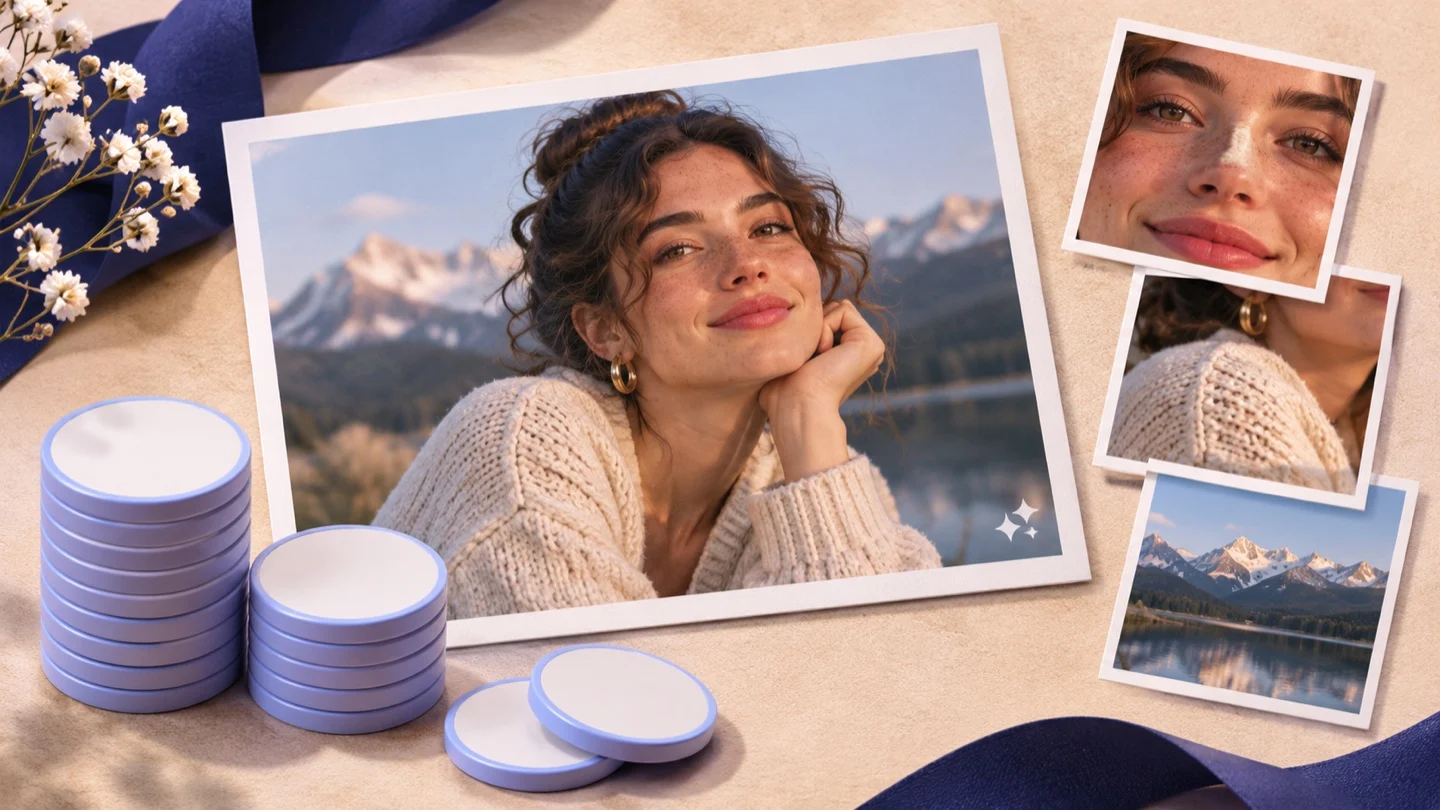
Mở tệp bằng trình xem ảnh khác. Kiểm tra các góc và cả vùng sáng lẫn vùng tối. Dấu hiển thị trong giao diện có thể không xuất hiện trong tệp. Ngược lại, một logo nhỏ ở mép ảnh có thể trở nên nổi bật khi bạn đưa ảnh vào thiết kế. Kiểm tra số pixel rồi thử cắt đúng tỷ lệ bạn sẽ đăng.
Hãy kiểm tra riêng watermark nhìn thấy được, dữ liệu nguồn gốc đi kèm tệp và điều khoản sử dụng. Nếu ảnh sẽ đưa vào quảng cáo hoặc trang bán hàng, hãy xem điều khoản của công cụ và quyền sử dụng ảnh tham chiếu bạn đã tải lên.
Tạo biến thể từ ảnh sản phẩm có sẵn
So sánh bằng hai câu lệnh giống nhau
Thử yêu cầu đơn giản trước: “Tạo ảnh vuông về một chiếc cốc gốm xanh mờ trên mặt bàn sáng. Thấy toàn bộ quai cốc, ánh sáng dịu từ bên trái và để trống phía phải cho tiêu đề.” Lưu ảnh đầu tiên và một bản sửa. Kiểm tra quai cốc, bóng đổ và phần trống.
Sau đó thử một việc thực tế, chẳng hạn poster dọc cho buổi đọc sách với dòng chữ “NGÀY HỘI ĐỌC SÁCH” và “THỨ BẢY 14”. Kiểm tra dấu tiếng Việt và khả năng đọc trên điện thoại. Yêu cầu đổi riêng ngày tổ chức xem bố cục có giữ được không. Nếu phần hình thay đổi quá nhiều, tách chữ sang một lớp riêng để dễ sửa.
Trong ví dụ dành cho Việt Nam, ghi “14 giờ ngày 24/11/2026” trong yêu cầu và kiểm tra thời gian này trên kết quả cuối.
Câu hỏi thường gặp
Có thể tạo bao nhiêu ảnh trước khi nâng cấp?
Số lượng tùy lượt còn lại và chi phí của từng thao tác. Chạy một bài thử nhỏ và kiểm tra số lượt sau khi tạo, sửa và tải ảnh.
Ảnh không có watermark có dùng được trong quảng cáo không?
Watermark và quyền sử dụng là hai vấn đề riêng. Hãy xác minh phạm vi dùng cho quảng cáo và quyền với tài liệu tham chiếu đã đưa vào.
Cách nhanh nhất để so chất lượng ảnh là gì?
Thử một câu lệnh đơn giản và một yêu cầu thực tế trên mỗi công cụ. Tải tệp rồi so chi tiết, chữ và độ nét ở kích thước sử dụng.
Đọc tiếp
Cách dùng AI tạo biến thể ảnh sản phẩm từ ảnh có sẵn
Tạo ảnh sản phẩm bằng AI từ ảnh gốc · Các bước thực hành và kiểm tra kết quả. Dùng ảnh thật làm tham chiếu, thay nền hoặc đổi bố cục từng bước. Trước khi.
Đọc bài viết AI Image GeneratorTạo poster bằng AI · Các bước thực hành và kiểm tra kết quả
Tạo poster bằng AI · Các bước thực hành và kiểm tra kết quả. Để chọn công cụ tạo poster bằng AI, hãy xem tiêu đề và giờ tổ chức có đọc được ở kích thước đăng.
Đọc bài viết