


Yapay zeka görsel oluşturucu · Ücretsiz erişim hangi adımları kapsar?
Bir mahalle etkinliği afişi, blog görseli veya ürün sayfası taslağı için bir iyi görsel yeterli olabilir. Ancak önizleme üretmek ve gereken boyutta dosya indirmek farklı koşullara bağlanabilir. Önce dosyanın nerede kullanılacağını ve hangi oranı gerektirdiğini belirleyin. Bütün görselleri üretmeden önce bir örneği indirin.
Adobe, Firefly için sınırlı ücretsiz üretim sunduğunu ve koşulların özellik ile plana göre değişebildiğini belirtiyor. Orlino’nun yapay zekâ görsel oluşturucu aracı da afiş ve ürün görseli gibi işler için denenebilir. Tanıtım sayfasından adayları belirleyin, ardından kendi hesabınızdaki güncel üretim ve indirme seçeneklerini kontrol edin. (Adobe Content Credentials) (Adobe generative credits FAQ) (Adobe Firefly plans)
Kullanılabilir görsel başına harcamayı hesaplayın
İlk üretimden önce kredi bakiyesini kaydedin. Bir görsel oluşturun, yalnızca arka planı değiştirin ve kullanacağınız sonucu indirin. Her adımda kaç kredi harcandığına bakın. Büyütme ya da model değiştirme gerekiyorsa onu ayrı bir işlem olarak ölçün.
Örneğin on iki krediden üç üretime dokuz, iki düzeltmeye iki kredi harcadığınızı düşünün. Kullanılabilir tek dosya elde ettiyseniz onun maliyeti on bir kredidir. Daha düşük bakiyesi olan bir araç, ilk sonuç işinizi görüyorsa daha uygun olabilir. Düzenli işlerde ücretsiz hakkın yenilenip yenilenmediğini de kontrol edin.
Afişteki yazı önemliyse okunabilirlik denemesi için bu rehbere bakın. Afiş ve sosyal medya için yapay zekâ görsel araçları
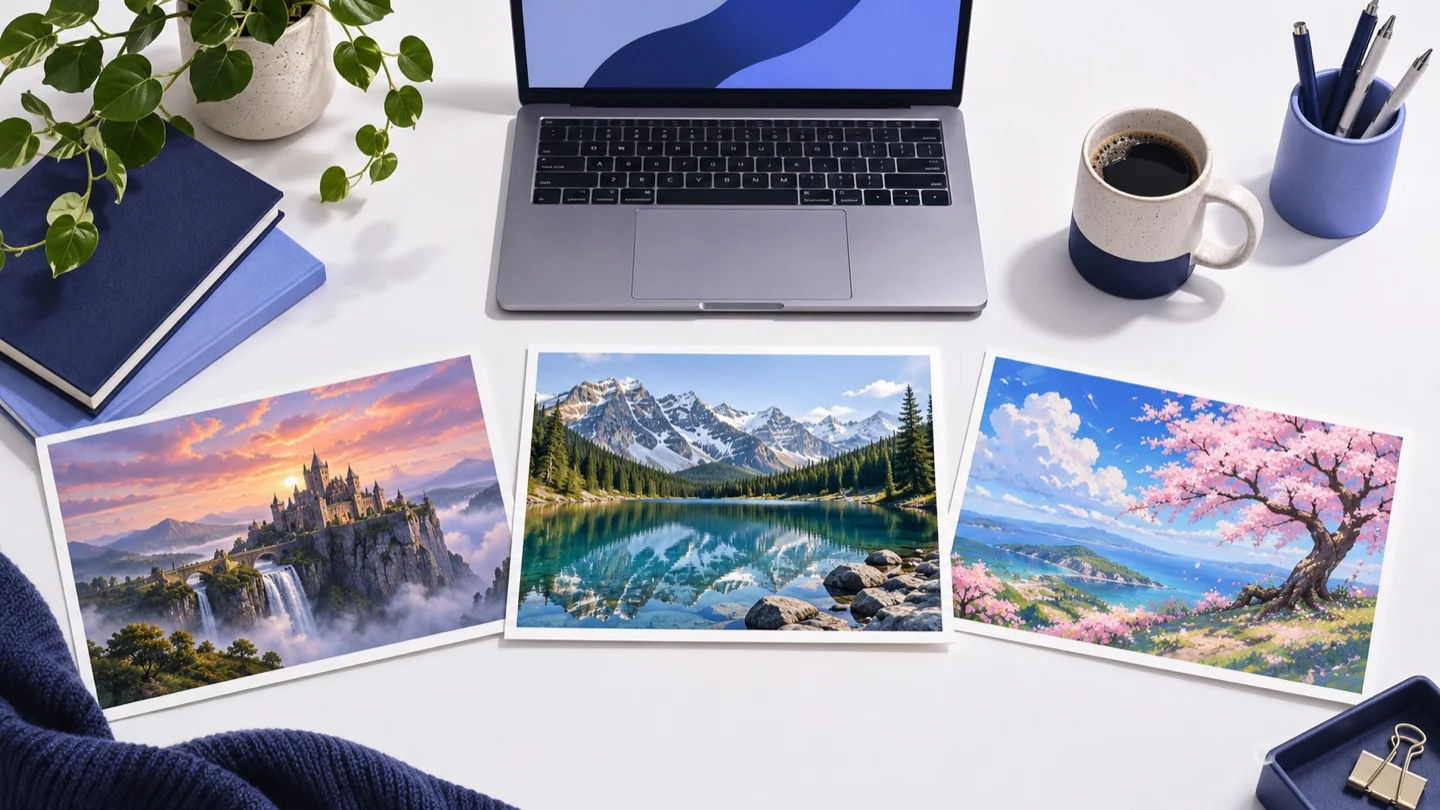
Filigranı önizlemede değil, dosyada arayın
İndirilen görseli başka bir uygulamada açın. Köşeleri ve işaretin gizlenebileceği açık ve koyu alanları inceleyin. Piksel ölçülerine bakın ve dosyayı kullanacağınız taslağa ekleyin. Küçük bir kapakta belli olmayan sorun, afişte veya dikey kırpımda görünür hâle gelebilir.
Ürün fotoğrafından farklı görseller oluşturun
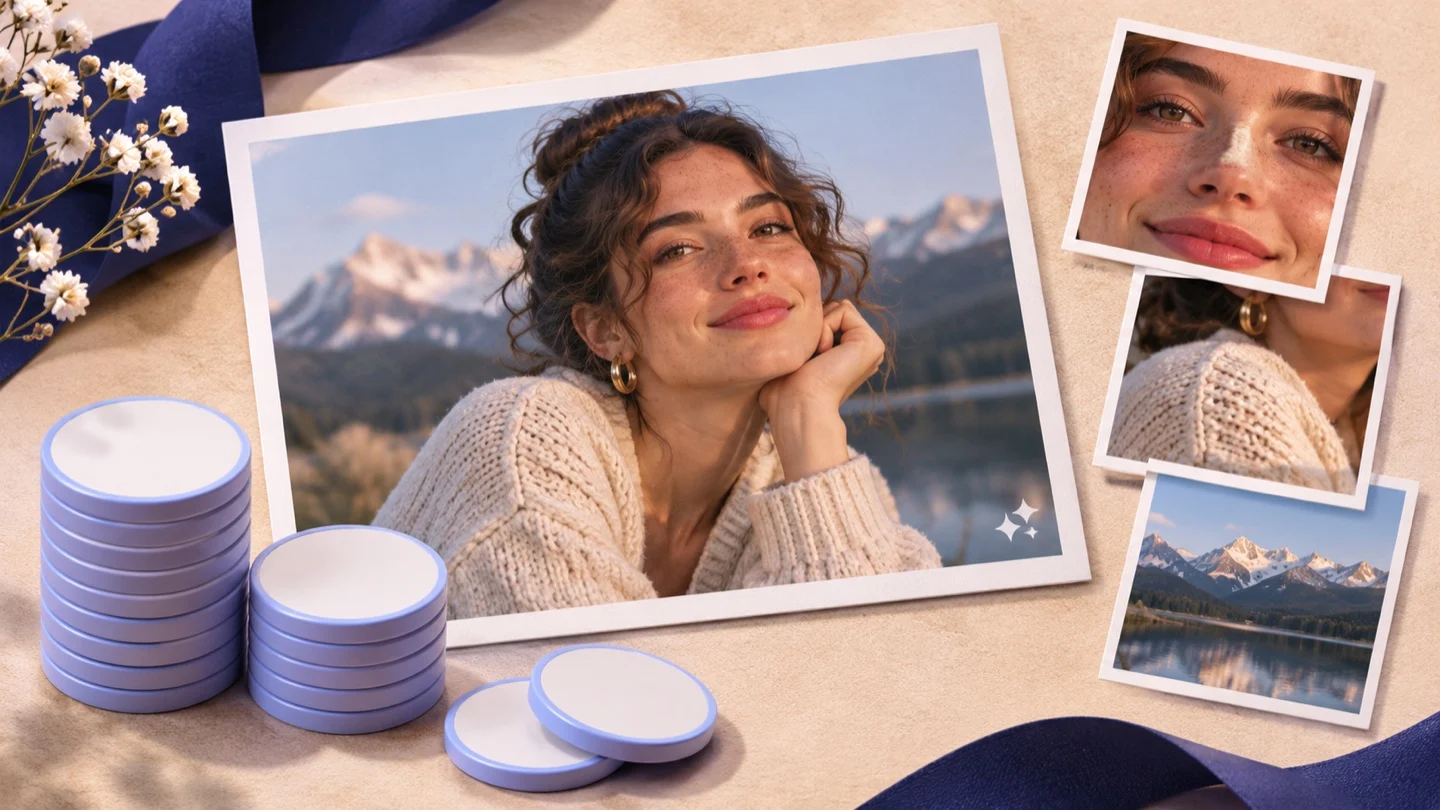
İki eşdeğer deneme yapın
Önce sade bir komut verin: “Açık renkli tezgâhta duran mat mavi bir fincanın kare fotoğrafını oluştur. Kulpun tamamı görünsün, ışık soldan gelsin, sağda başlık için boş alan bırak.” İlk sonucu ve bir düzeltmeyi kaydedin. Kulpun şeklini, gölgeyi ve metin boşluğunu karşılaştırın.
İkinci komut gerçek bir ihtiyaca dayansın. Örneğin bir kütüphane için “KİTAP BULUŞMASI” ve “14 CUMARTESİ” yazan dikey bir afiş isteyin. Harfleri ve tarihi telefon ekranında kontrol edin. Daha sonra sadece tarihi değiştirin. Görselin geri kalanı da değişiyorsa yazıyı düzenlenebilir bir katmanda tutmak daha pratik olabilir.
Türkiye için örnek bir istekte “24 Kasım 2026, saat 14.00” yazın ve sonuçta tarih ile saatin doğru kaldığını kontrol edin.
Sıkça sorulan sorular
Üst pakete geçmeden kaç görsel oluşturabilirim?
Bu sayı kota, model, seçtiğiniz işlemler ve kaç deneme gerektiğine göre değişir. Hesabınızdaki koşulları kontrol edip bir işi baştan sona deneyin.
Filigransız bir görseli reklamda kullanabilir miyim?
Filigranın görünmemesi kullanım hakkı verildiği anlamına gelmez. Sağlayıcının koşullarını ve sonuçta kullanılan referanslarla diğer öğelerin haklarını kontrol edin.
Görsel kalitesini nasıl hızlıca karşılaştırabilirim?
Bir basit kompozisyon ve gerçek işinizden bir talep seçin. Aynı boyutta indirilen dosyalarda yazımı, kadrajı, konuya uygunluğu ve kalan düzeltme işini karşılaştırın.
Okumaya devam edin
Ürün fotoğrafından yapay zeka ile görsel oluşturma
Ürün fotoğrafından yapay zeka ile görsel oluşturma · Sonuçları adım adım kontrol etme. Orijinal fotoğrafı referans olarak kullanın. Arka planı ve kadrajı.
Yazıyı oku AI Image GeneratorYapay zeka ile afiş hazırlama
Yapay zeka ile afiş hazırlama · Sonuçları adım adım kontrol etme. Bir görsel oluşturucuyu seçerken başlığın ve saatin son dosyada okunup okunmadığına bakın.
Yazıyı oku