


AI画像生成 · 無料でできる範囲を確認する
地域のイベント告知や、ネットショップの商品画像の下案なら、使える画像が一枚あれば十分なこともあります。ただし、無料でプレビューを作れることと、必要なサイズで保存できることは別です。最初に掲載場所と縦横比を決め、使いたい形式のファイルをダウンロードできるか確認しましょう。
AdobeはFireflyに回数が限られた無料生成枠があると案内し、機能やプランで条件が異なることを説明しています。OrlinoのAI画像生成ツールも、ポスターや商品写真を試す候補の一つです。提供元の説明で候補を選び、実際のアカウントで回数、書き出し形式、画像の表示を確かめます。 (Adobe Content Credentials) (Adobe generative credits FAQ) (Adobe Firefly plans)
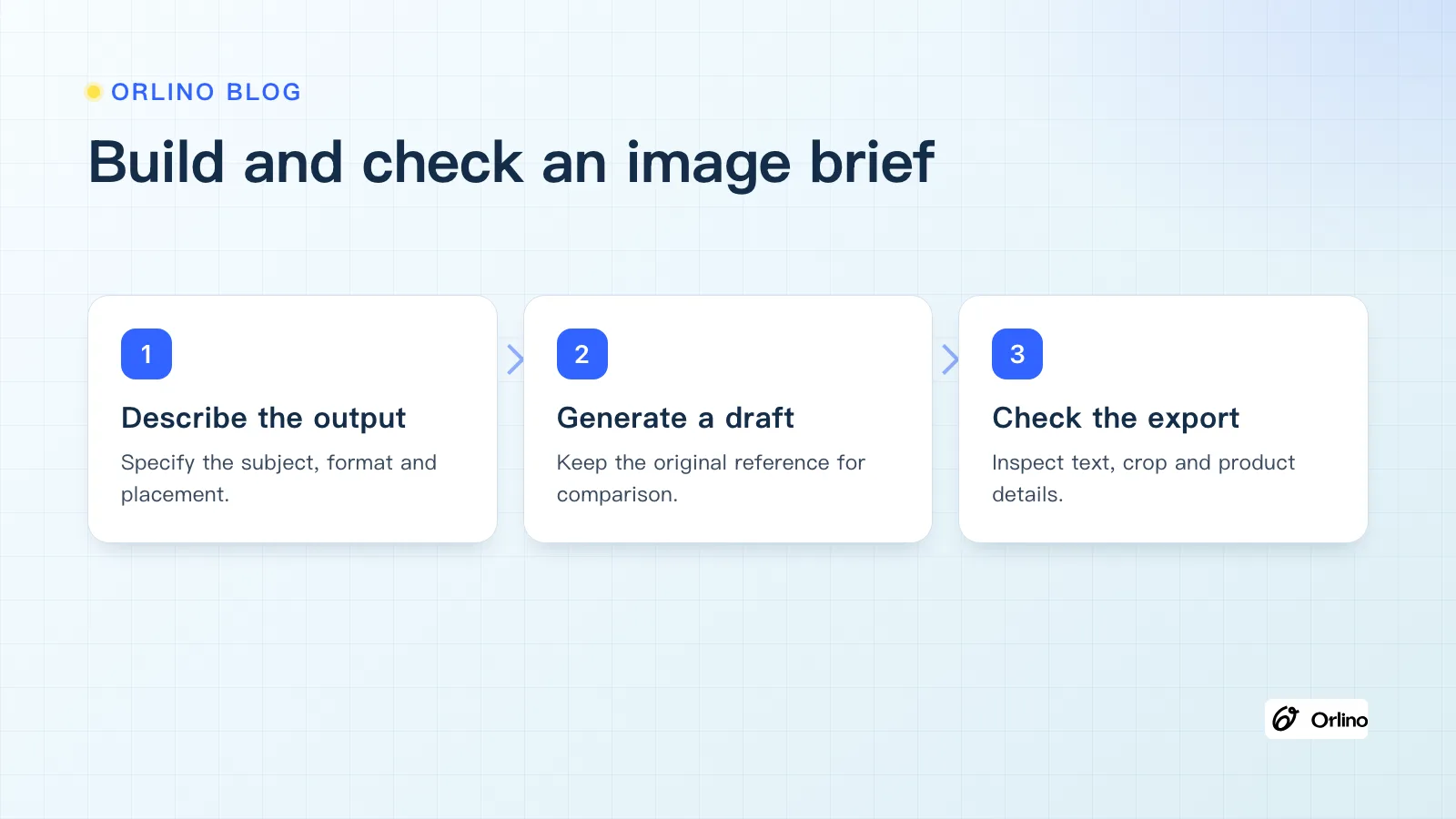
採用した一枚にかかった回数を数える
生成前の残高を記録します。一枚作り、背景だけを直してから、採用する画像を保存してください。生成と修正でそれぞれ何回分を消費したかを見ます。拡大や別モデルへの切り替えを使う場合も、その操作で利用枠がどう変わるか確認します。
たとえば12クレジットあり、3回の生成で9、2回の修正で2を消費したとします。採用が一枚だけなら、その一枚にかかった費用は11クレジットです。最初の残高が少なくても、修正が少ないツールのほうが使いやすいことがあります。継続利用するなら、利用枠がいつ戻るかも確認しましょう。
文字入りの告知画像を作る場合は、読みやすさの確認手順も参考になります. 文字が読みやすいポスター向けAI画像生成ツール
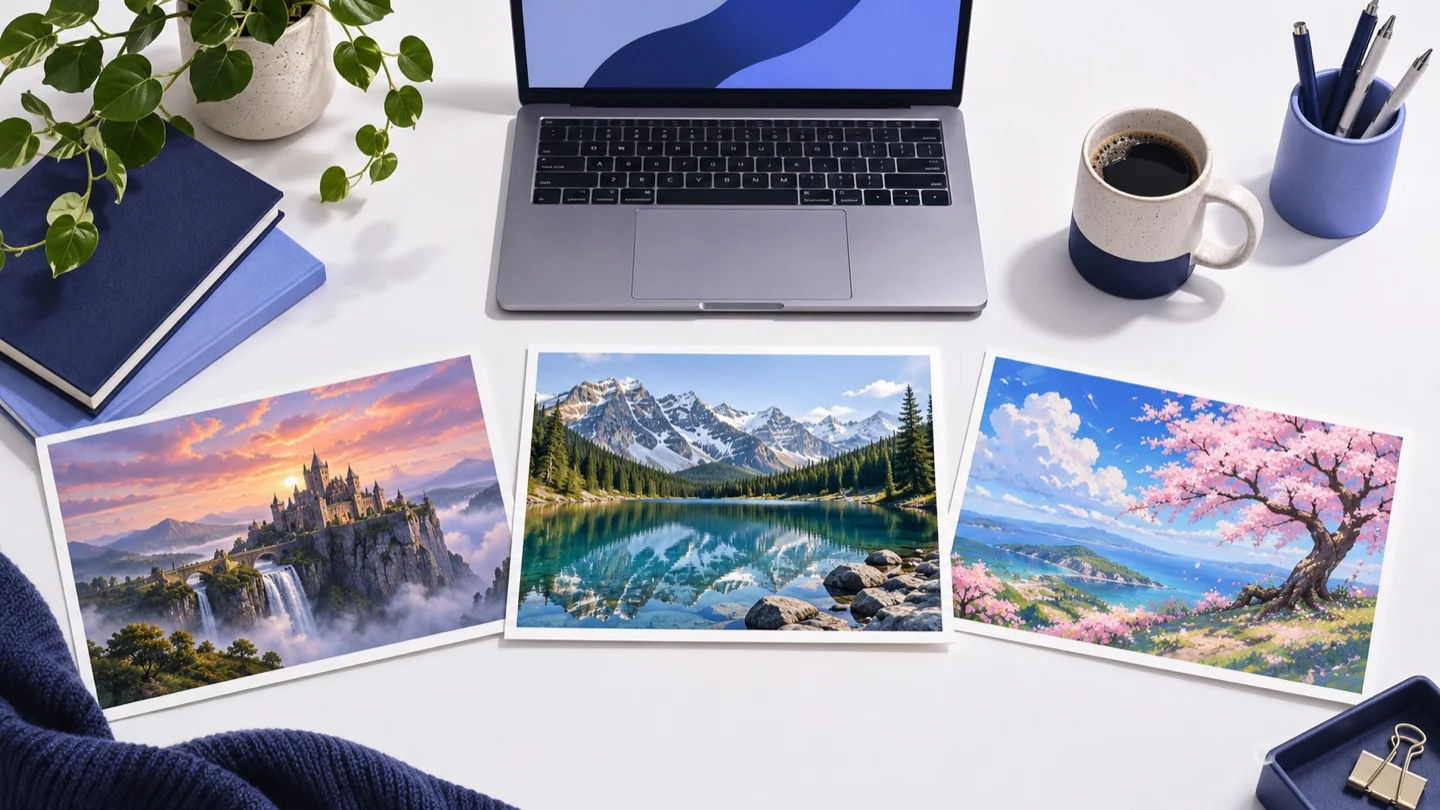
透かしと画質は保存後に判断する
保存した画像を別のビューアーで開き、端や四隅、背景の暗い部分を確認します。画面上のラベルがファイルに残らない場合もあれば、小さなロゴが実際の配置で目立つ場合もあります。ピクセル寸法を確認し、予定どおりのトリミングにした状態で、細部や文字が読み取れるかを見ます。
見える透かし、来歴を伝えるメタデータ、利用条件はそれぞれ別の確認項目です。広告や販売ページで使う場合は、サービスの条件と、元画像をその用途に使えるかを確認してください。
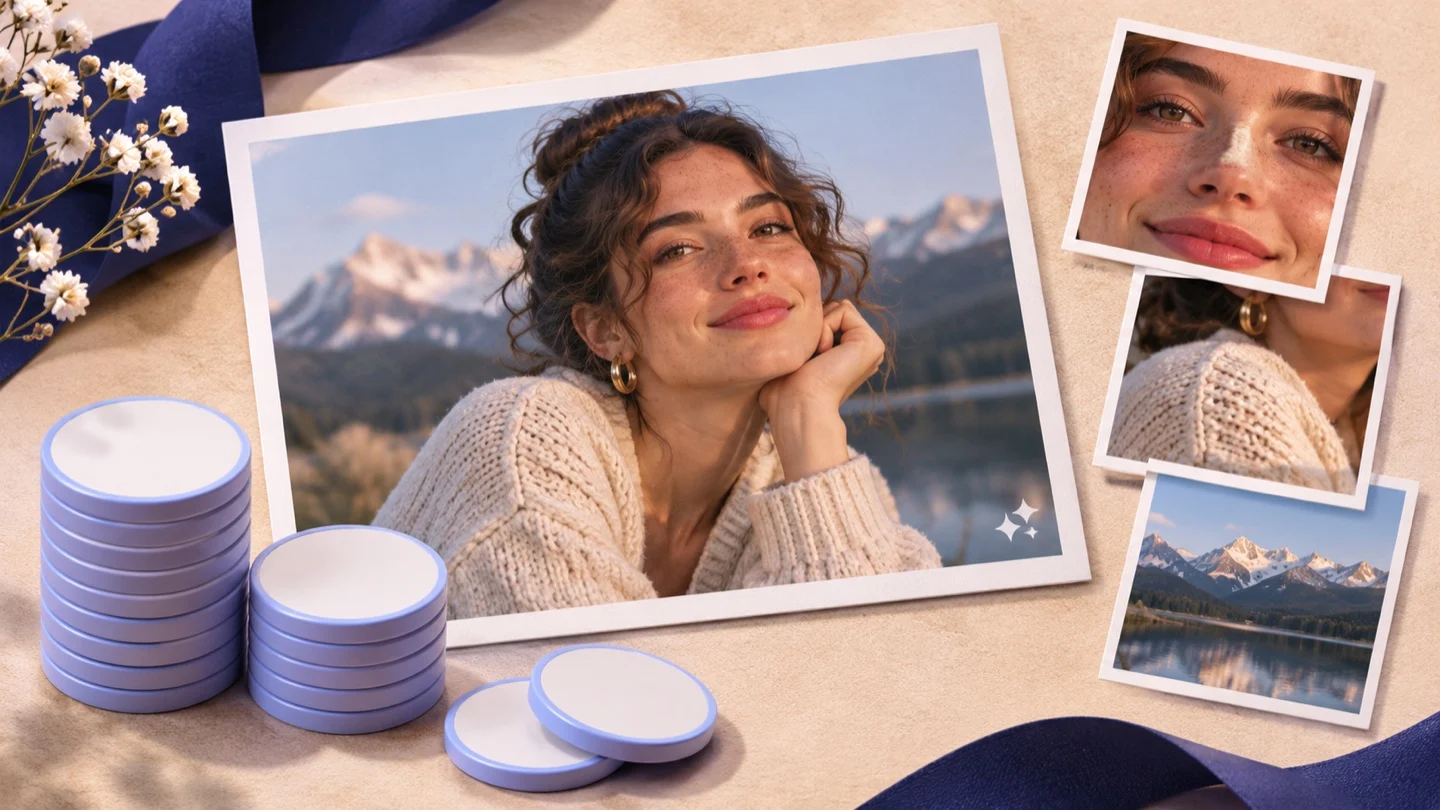
同じ二つのプロンプトで試す
一つ目は簡単な構図です。「明るい台に置いた青いマットな陶器のマグを正方形で撮影。取っ手が全部見えるように。左から柔らかい光を当て、右側は文字を載せるため空ける」。取っ手の形、影、余白に注目します。初回と一度だけ修正した結果を残しましょう。
二つ目は実際の用途に寄せます。地域の図書館のお知らせなら、縦長のポスターに「読書会」「土曜14日」と指定し、余分な文字を入れないよう伝えます。スマートフォンで見たときに日付が読めるかを確認し、次に日付だけの変更を試します。背景や絵柄まで変わるなら、画像と文字を別々に作ると修正しやすくなります。
日本向けの作例では依頼文に「2026年11月24日14時」と書き、出力でも同じ日時が読み取れるか確認します。
一枚の完成に必要な操作を記録する
比べるときは「画像を作れた」で終わらせず、実際に使う大きさで保存できるまでを一回の試験とします。たとえば地域の陶芸教室の告知画像なら、縦長で見出しを入れる空間があり、器が埋もれず、主催者の確認を経て配布できる状態を完成とします。最初の試作、背景変更、書き出しと順に進め、どの操作で作業が止まったかを残します。
生成の回数だけを比べても、修正の回数や画像の使いやすさはわかりません。最初の案がそのまま使えたものと、五つの案から一枚を選び、更に切り取りや文字の直しが必要だったものを分けて記録します。何回試せるかに加え、完成までに必要な操作が何回だったかを記しておくと、同じ用途で後から判断し直せます。
単純な図案と本番に近い図案を用意する
一枚目は、同じ色の器を単色の紙に置いた文字のない画像を依頼します。形、影の向き、余白を見て、複雑なものを入れなくても仕上がりに違いがあるか調べます。二枚目は実際に使いたい図案にし、縦横比、使いたい文字、切れてはいけない箇所を具体的に指定します。同じ指示と同じ順番を使うことが比較の基準になります。
結果を確かめる際には、大きさをそろえて並べ、発色や線の細かさだけでなく、人物の指や器の持ち手など不自然になりやすいところも見ます。単純な課題でよい案ができても、日本語の見出しや複雑な背景では別の調整が必要な場合があります。作品の種類ごとに異なる結果を残し、特定の試作の印象をすべての用途に広げないようにします。
保存ファイルを掲載先で使ってみる
画像の表面に表示される印と、ファイルの利用条件は区別して確認します。見える印がない場合でも、すぐに広告に使用できるとは限りません。また、画面で見ていた画像より保存後のものが小さい場合は、意図した印刷寸法に置いたときに細かい文字が読めるかを確かめます。保存したファイルを開いて縦横の比率と端の余白を見ます。
比較結果を残すときは、作成日、最初の出力、採用したファイル、書き出した後の修正、印の有無を区別します。別の条件で作り直したときには、料金や回数の案内を含めて入口から確認します。公開前に元の参考写真を見直し、使用できない素材が混ざっていないかも確かめれば、デザインと公開準備を両方試せます。
よくある質問
プランを変更する前に何枚作れますか?
使える回数はモデルや操作、採用までのやり直しによって変わります。自分の画面に表示される条件を確認し、生成から書き出しまで一度通して試します。
画像に透かしがなければ広告に使えますか?
見た目だけで判断できません。広告に使えるかを確認し、参照写真、書体、その他の素材に別の条件がないかも調べます。
画像の品質を手早く比べるには?
単純な構図と実際の用途に近い指示を一つずつそろえます。同じ寸法のファイルで、文字、余白、被写体の形、残っている修正を見比べます。