


Generatore di immagini AI · Che cosa copre il piano gratuito?
Per la locandina di una biblioteca, il post di un’associazione o una prima idea per una foto di prodotto, può bastare un solo visual. Definisci le dimensioni e il formato prima di generare. Alcuni servizi permettono di creare un’anteprima gratuita, mentre il download che ti serve può dipendere dal piano o dalla funzione scelta.
Adobe indica un accesso gratuito limitato alle generazioni in Firefly e descrive differenze tra funzioni e piani. Il generatore di immagini AI di Orlino mostra esempi di locandine, contenuti social e foto di prodotto a partire da una foto. Fai un test dallo stesso account che userai per il progetto. Scarica il file prima di investire tempo nelle altre varianti. (Adobe Content Credentials) (Adobe generative credits FAQ) (Adobe Firefly plans)
Calcola il costo per immagine utilizzabile
Annota il saldo prima e dopo un tentativo. Prova poi a modificare un dettaglio o ad aumentare la risoluzione, se ti serve davvero. Controlla se l’azione viene conteggiata allo stesso modo. Per un’attività ricorrente verifica anche se il piano offre un nuovo saldo a intervalli o un pacchetto iniziale.
Esempio ipotetico: hai dodici crediti, ne spendi nove per tre tentativi e due per altrettante revisioni. Se conservi un solo file, quell’immagine ha richiesto undici crediti. Un servizio con un saldo inferiore ma un primo risultato subito utilizzabile può essere più adatto al tuo progetto.
Se la locandina deve avere un titolo leggibile, consulta questa prova di impaginazione. Generatori di immagini AI per locandine e grafiche social
Controlla la filigrana nel file scaricato
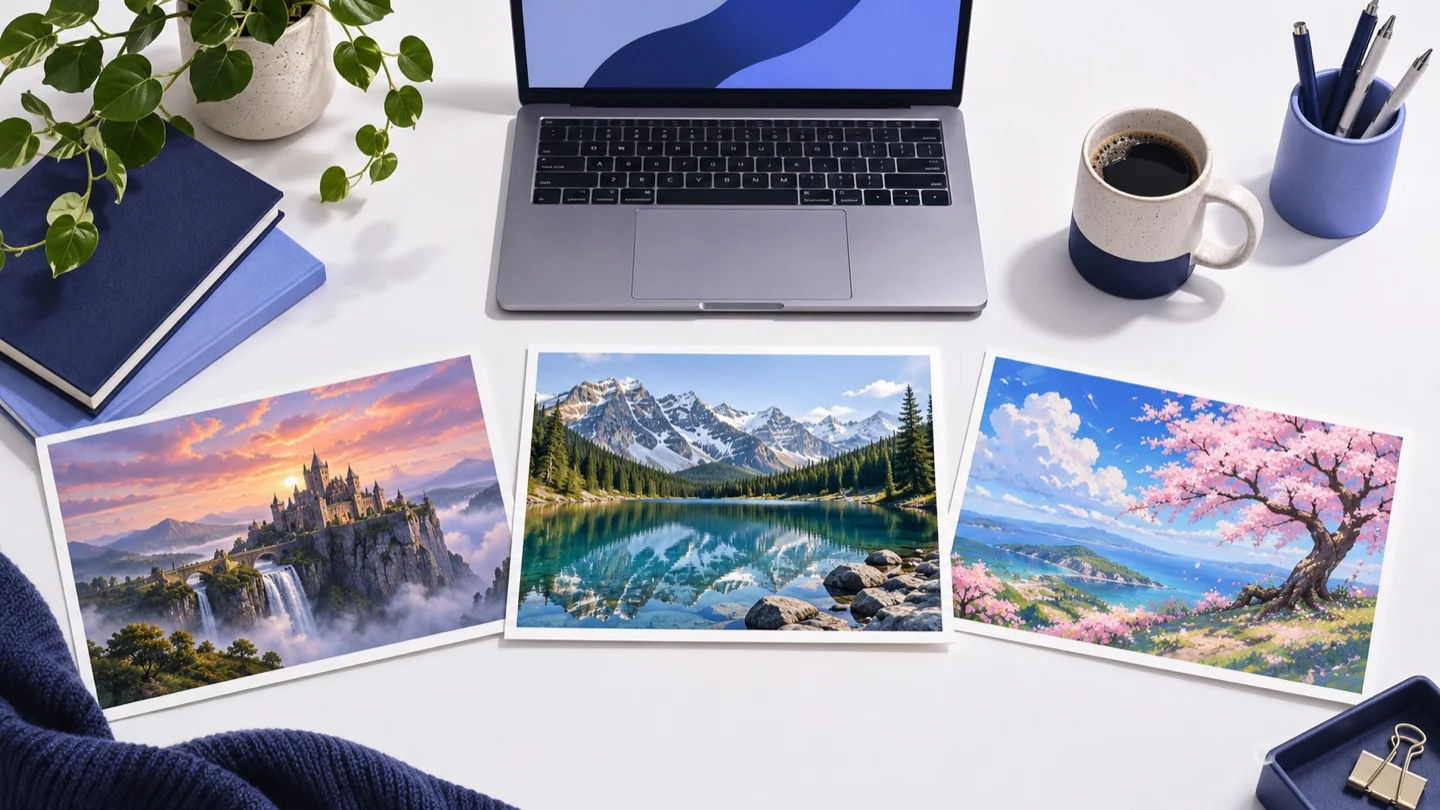
Apri l’immagine in un programma diverso dal generatore. Guarda gli angoli e le zone chiare e scure. Un’indicazione visibile nell’anteprima può appartenere all’interfaccia; il marchio rimasto nel file comparirà anche nella locandina. Verifica le dimensioni in pixel e inserisci il file nel layout finale per provare il ritaglio.
Crea varianti da una foto prodotto
Esegui due prove a parità di condizioni
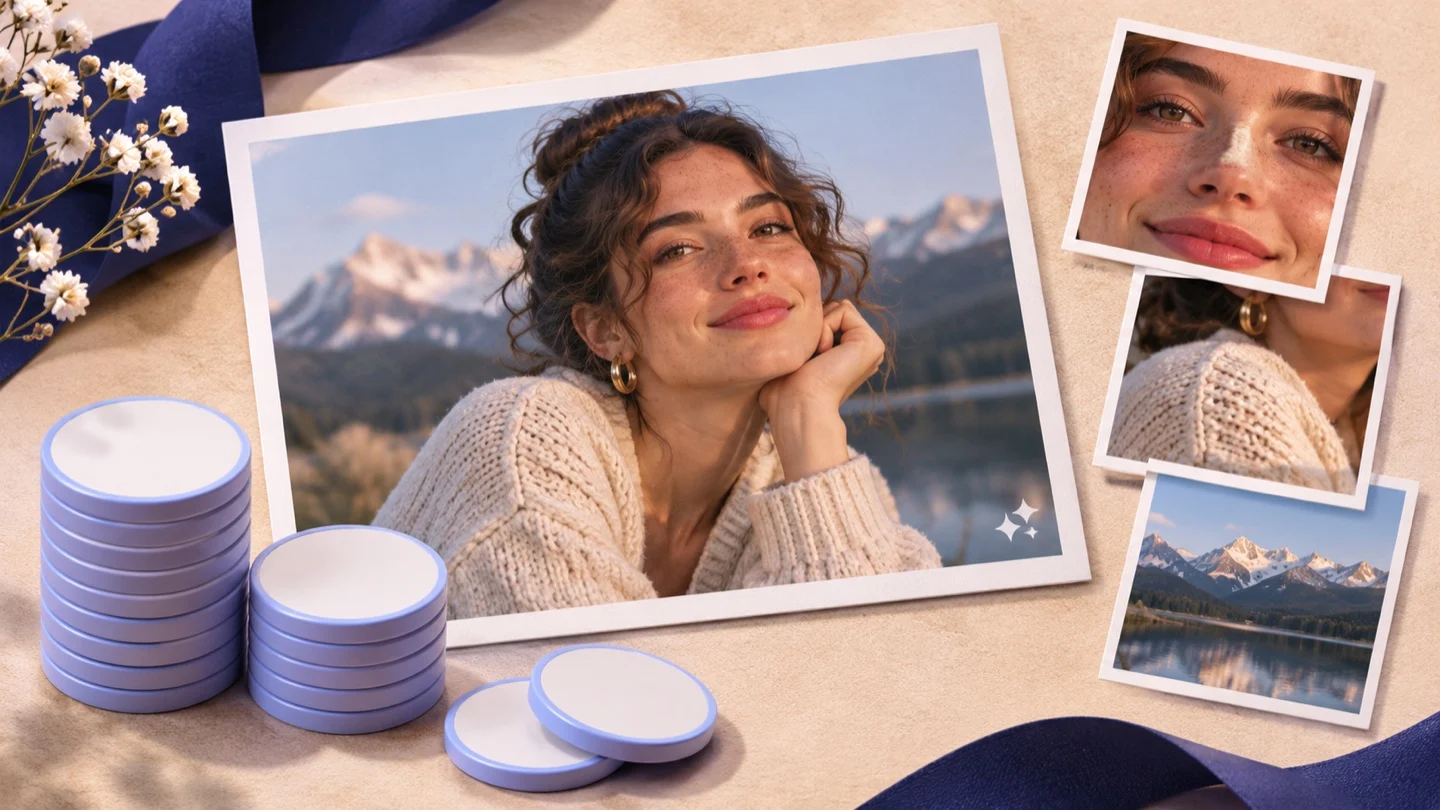
Inizia con un prompt neutro. «Foto quadrata di una tazza blu opaca su un piano chiaro. Mostra il manico intero, illumina da sinistra e lascia spazio a destra.» Conserva il primo risultato e una correzione. Valuta il manico, la posizione della tazza e lo spazio residuo.
Passa poi al brief di un progetto. Per una biblioteca, prova una locandina verticale con le parole esatte «LETTURE IN BIBLIOTECA» e «SABATO 14». Controlla che il testo si legga sul telefono e che il ritaglio rispetti i margini. Chiedi una correzione solo sulla data per capire se lo strumento conserva il layout già approvato.
Per un esempio italiano, scrivi «24/11/2026 alle ore 14» nel brief e controlla che data e ora restino corrette nel risultato.
Domande frequenti
Quante immagini posso creare prima di passare a un altro piano?
Dipende dai crediti, dal modello, dalle operazioni e dai tentativi necessari per un risultato utile. Controlla il tuo account e misura una prova completa, fino al download.
Posso usare in una pubblicità un’immagine senza filigrana?
Controlla le condizioni del servizio e i diritti sui riferimenti e sugli altri elementi inclusi. L’assenza della filigrana e il permesso d’uso commerciale sono aspetti distinti.
Come confronto rapidamente la qualità delle immagini?
Prova una composizione semplice e una richiesta per un progetto reale. Confronta i file alla stessa dimensione e valuta testo, inquadratura, fedeltà al soggetto e correzioni da fare.
Continua a leggere
Generare immagini AI da una foto prodotto
Generare immagini AI da una foto prodotto · Controlli pratici e passaggi. Parti da una foto nitida e modifica sfondo, luce o inquadratura un elemento alla.
Leggi l’articolo AI Image GeneratorCreare locandine con l’AI
Creare locandine con l’AI · Controlli pratici e passaggi. Per una locandina, il criterio decisivo è la leggibilità del file finale. Confronta i generatori con.
Leggi l’articolo