


Tạo poster bằng AI · Gửi cùng một yêu cầu cho các công cụ
Thử công cụ tạo ảnh AI của Orlino và các ứng viên với đề bài thực tế. “Tạo poster dọc, ghi đúng TRẢI NGHIỆM LÀM GỐM và bên dưới là THỨ BẢY, 14 GIỜ. Dùng nền kem, một chiếc bát xanh và chừa lề rộng.” Tải bản đầu của từng công cụ. Kiểm tra dấu, khoảng cách và chữ số trước khi chọn kiểu minh họa. (Adobe Firefly text to image) (Canva AI image generator)
Kiểm tra bố cục ở đúng kích thước
Mở trên điện thoại ở kích thước tương đương bài đăng. Người xem nên đọc tên sự kiện trước, rồi đến thời gian. Thử thêm bản vuông. Nếu cắt từ poster dọc làm mất chữ, yêu cầu sắp xếp lại các thành phần. Có thể thu nhỏ bát hoặc đưa xuống dưới để phần đầu đủ chỗ. So sánh công cụ tạo ảnh AI miễn phí
Thử thay đổi một dòng
Yêu cầu đổi 14 GIỜ thành 16 GIỜ và giữ nguyên bát, nền, bố cục. Nếu sửa một dòng kéo theo việc phải duyệt lại cả poster, hãy dùng ảnh AI làm nền và chèn thời gian ở lớp chữ riêng. Khi ảnh có sản phẩm thật, đối chiếu hình dạng và màu với ảnh tham chiếu. Tạo biến thể từ ảnh sản phẩm có sẵn
Khi nào nên chèn chữ trong trình thiết kế?
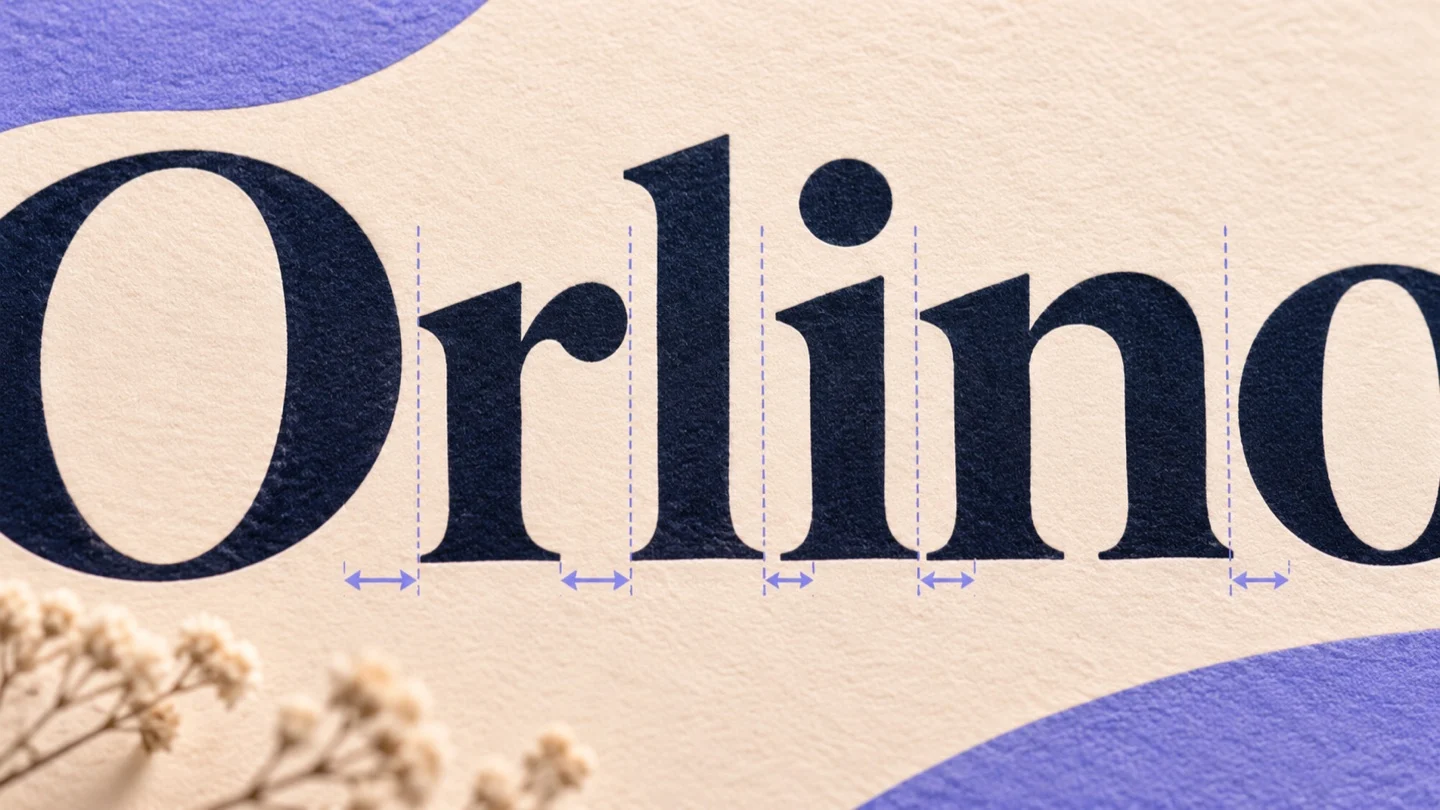
Địa chỉ, liên kết và thông tin nhà tài trợ thường dễ sửa hơn nếu đặt ở lớp riêng. Dùng chữ tích hợp khi đó là một cụm ngắn nằm trong cảnh, rồi đọc lại ở kích thước xuất bản. Kiểm tra riêng bản in và bản mạng xã hội để giữ đúng lề và cỡ chữ.
Trong ví dụ dành cho Việt Nam, ghi “14 giờ ngày 24/11/2026” trong yêu cầu và kiểm tra thời gian này trên kết quả cuối.
Đặt ảnh vào đúng khung trước khi chọn
Hãy mở poster ở kích thước bài đăng trên điện thoại rồi thử một bản vuông và một bản dọc. Nếu tiêu đề dễ đọc ở bản lớn nhưng mất dấu hoặc đụng lề trong bản nhỏ, yêu cầu bố trí lại thay vì chỉ phóng to ảnh. Ghi riêng phần cần sửa, chẳng hạn khoảng cách giữa tên buổi học và giờ tổ chức. Ngày giờ dễ thay đổi nên đặt trong một lớp chữ có thể chỉnh sau khi duyệt hình.
Câu hỏi thường gặp
Công cụ tạo ảnh AI có viết đúng mọi chữ không?
Công cụ có thể sai dấu hoặc ký tự, nhất là với cụm chữ dài. Đọc lại tệp xuất từng chữ và đặt thông tin quan trọng ở lớp văn bản chỉnh sửa được.
Có nên làm bản mạng xã hội và bản in riêng không?
Hãy thử bố cục theo tỷ lệ và khoảng cách đọc của mỗi bản. Có thể dùng lại hình nếu tiêu đề và lịch vẫn rõ ở cả hai kích thước.
Làm sao chọn công cụ phù hợp với nhóm?
Đưa cùng một đề bài và hai kích thước cho các ứng viên. Chọn quy trình giúp chữ dễ đọc và thuận tiện sửa lịch hay duyệt tệp cuối.
Đọc tiếp
So sánh công cụ tạo ảnh AI
Dùng hai câu lệnh mẫu để so sánh lượt tạo, watermark và chất lượng ảnh tải về của các công cụ tạo ảnh AI miễn phí.
Đọc bài viết AI Image GeneratorCách dùng AI tạo biến thể ảnh sản phẩm từ ảnh có sẵn
Tạo ảnh sản phẩm bằng AI từ ảnh gốc · Các bước thực hành và kiểm tra kết quả. Dùng ảnh thật làm tham chiếu, thay nền hoặc đổi bố cục từng bước. Trước khi.
Đọc bài viết