


AI プレゼン作成 PowerPoint · 枚数制限と利用枠を確認する
一度の生成で作れる枚数と、手動で追加したあとの最大枚数は別です。クレジットが必要な場合は、スライド修正や画像作成でいくつ消費するかを見ます。利用する予定のアカウントで上限と更新条件を確認し、調査日も控えます。 (Gamma pricing and export options) (Gamma PowerPoint export help) (Gamma plan limits and credit resets)
Orlino AI Presentation Maker (Orlino tools overview)

同じ題材で5枚を生成する
架空の読書会を題材に、表紙、参加人数、日時候補の比較、決めること、次の行動を依頼します。簡単なグラフ、画像と説明文、発表者ノートを入れ、一カ所だけ修正してからPPTXを保存します。比較用に各候補へ渡す情報をそろえてください。
関連記事 · 会議メモから編集できるPowerPointを作る方法
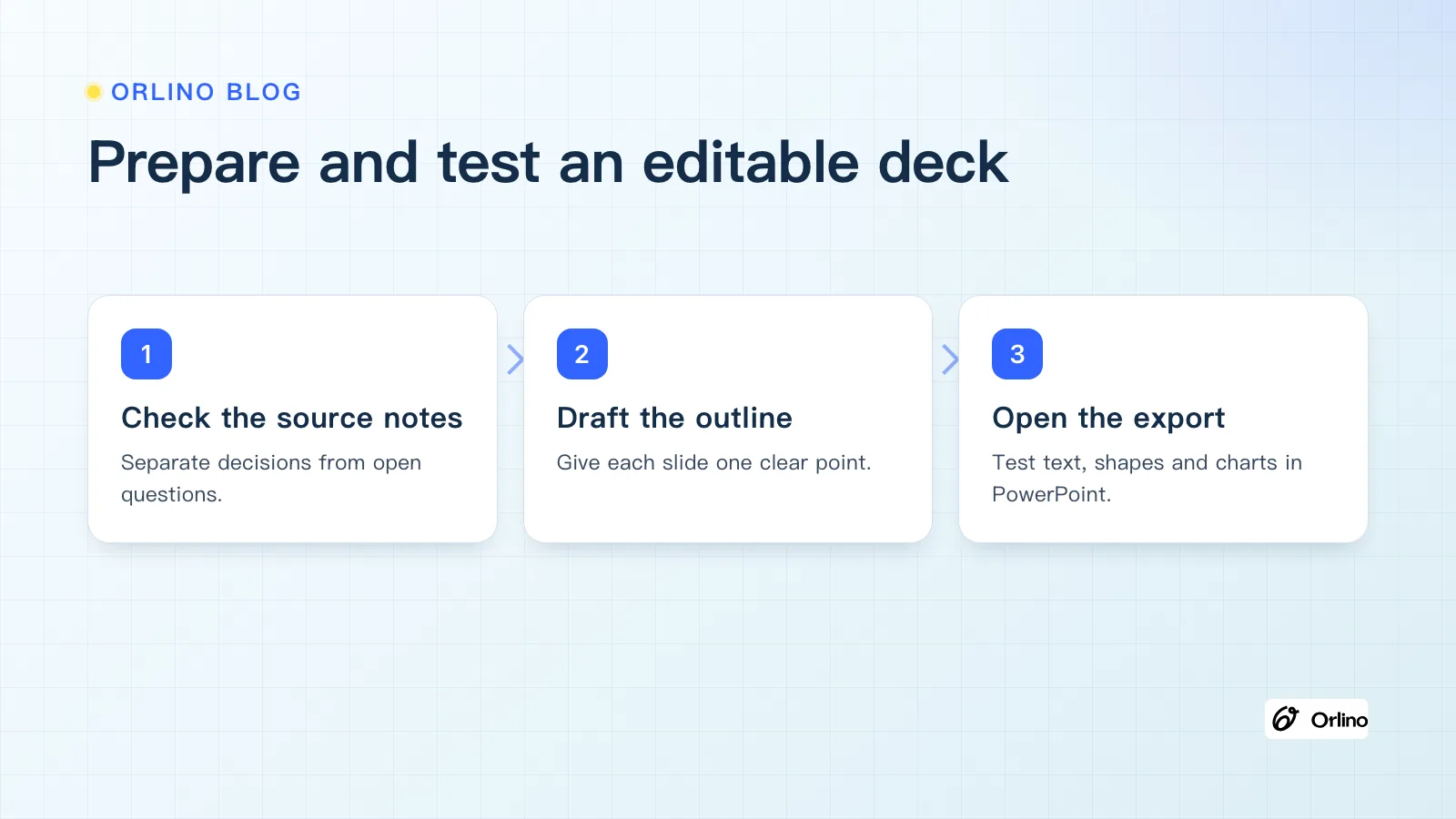
保存したファイルで納品の可否を判断する
PowerPointで開き、タイトルとグラフの値を実際に変更します。画像と説明が別要素か、フォントが置き換わったか、提供元のロゴが残るかも確認します。書き出し後に直す時間まで記録すると、無料で進められる範囲が見えます。
関連記事 · 編集できるPowerPointを作れるAIプレゼンツールの選び方
日本向けの作例では依頼文に「2026年11月24日14時」と書き、出力でも同じ日時が読み取れるか確認します。

生成枚数と保存できる形式を別々に測る
比較の前に、完成時に必要な枚数と形式を書き出します。自治体のイベント報告なら、表題、来場者の集計、会場写真、改善事項、次回の準備の五枚があれば用件を伝えられるかもしれません。同じ題材を使い、まず下書きが何枚できたか、次に修正後の全体をPowerPointとして開けるかを分けて記録します。作成画面に並んでいても、希望の形式にそのまま保存できるとは限りません。
操作ごとの確認では、全体をもう一度作る場合と、一枚だけ手で追加する場合を分けます。最初の試作を直して五枚に戻すことと、元の指示から五枚を出し直すことは作業量が異なります。比較では同じ最初の指示を使い、どれだけ人が追加したかを残します。作業が途中で止まったときは、既存の作業をどの形で取り出せるかまで見ます。
同じ五枚で書き出し先を点検する
二枚目には小さな表を入れ、三枚目は写真と説明文にし、四枚目には箇条書きを置きます。数字は架空の値として用意し、試験後に一つだけ変えて結果を見ます。表や図が見た目だけ書き出され、数値をクリックして直せない場合は、翌月も更新する資料に適するかを別に判断します。写真と説明文が個別に選べるかも確かめます。
別の端末や別の日本語フォントで表示すると、同じ文字列が次の行へ回る場合があります。文章を一行追加しても収まるか、会場のスクリーンで右端の文字が欠けないかを確認します。発表でノートを使うなら、発表者用に書いた内容が書き出し後もあるかを確かめます。必要な作業が一つできない場合でも、PDFだけで済む用途と、部署で更新する用途では結論が変わります。
試作結果を次回も再現できるようにする
比較結果には、作成した枚数、手で直した枚数、書き出したファイルの拡張子、残った修正を記録します。ロゴや画面に表示された印と、書き出した資料にも残る印は別です。発表で使う場合は、実際の見た目を確認してから採用します。試作の控えを残し、条件が変わったときは同じ五枚を使って確認し直します。
限られた試用の範囲で比較するなら、完成した見た目だけでなく、採用までに必要な手作業の量にも注目します。使える形式が先にわかれば、最初は短い案で試し、書き出しに成功した後で詳細を足す進め方を選べます。元のメモを別に持っておくと、途中から別の方法で作り直す際に、課題と判断材料を失わずに済みます。
よくある質問
支払いをする前に資料を作り、PowerPointとして保存できますか?
使える書き出し形式はサービスや利用条件で異なります。現在のアカウントで数枚だけ作り、保存したファイルを開いて確かめます。
スライドの枚数制限とクレジットはどう違いますか?
枚数制限は一度に作れる資料や一件の資料の大きさに関わります。クレジットは生成や修正などの操作に応じて消費される単位です。
書き出したスライドは常に編集できますか?
保存方法や載せた要素によります。文字を変えたり、図形を動かしたり、変更したいグラフの数値を入力したりして確認します。