


KI-Bildgenerator mit Referenzbild · Ein brauchbares Referenzfoto vorbereiten
Für einen Shop, einen Newsletter und einen Social-Media-Beitrag brauchen Sie oft verschiedene Ausschnitte desselben Produkts. Fotografieren Sie das Produkt möglichst in einer Dreiviertelansicht mit freiem Rand. Bei einer Tasse sollten Henkel und Fuß sichtbar sein, bei einer Verpackung das Etikett. Legen Sie eine unveränderte Datei beiseite, damit Sie Farbe und Proportionen nach jeder Änderung vergleichen können. (Orlino AI Photo Editor)
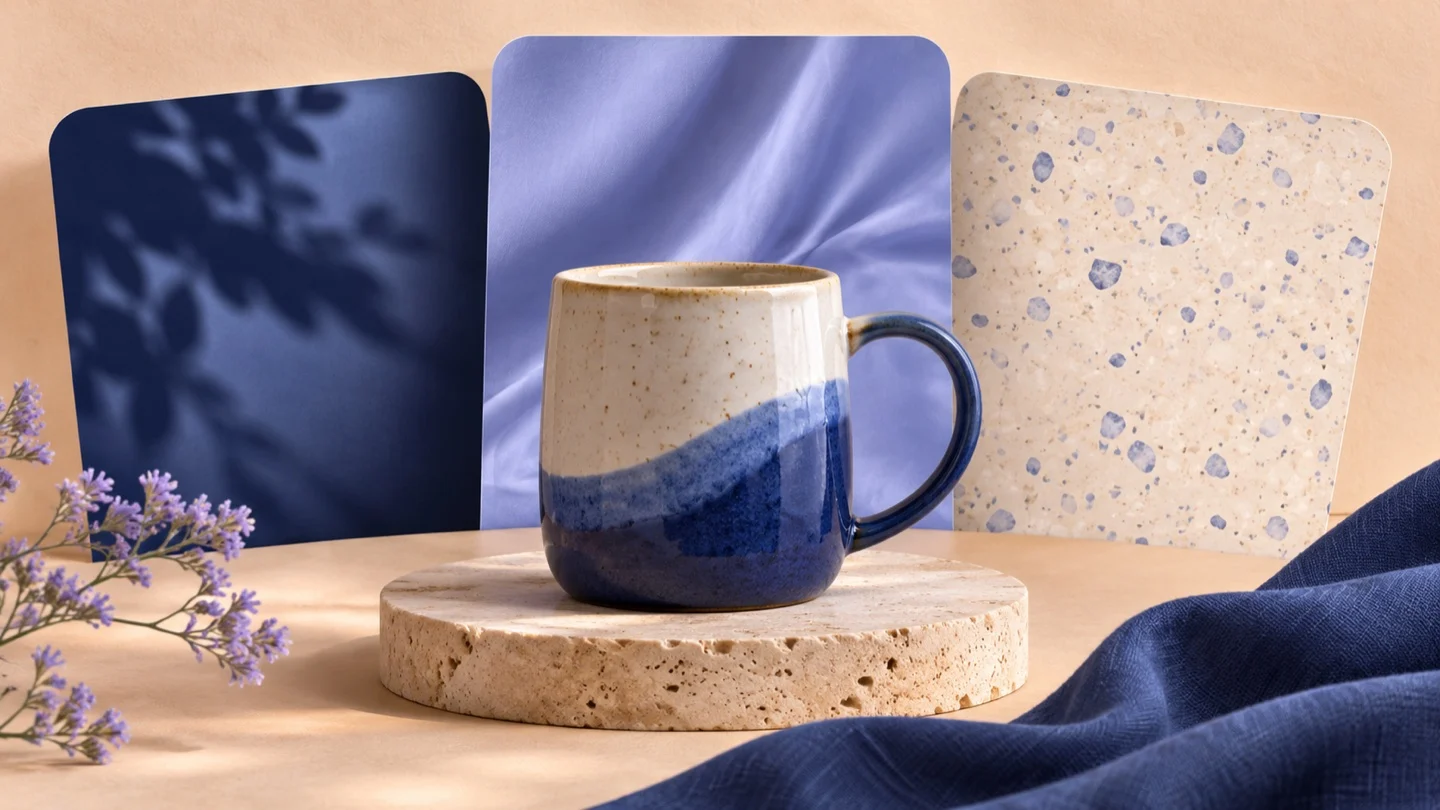
Das Produkt festlegen und die Umgebung ändern
Öffnen Sie den KI-Bildgenerator und geben Sie dem Referenzbild eine klare Rolle. Beispiel: „Verwende die blaue Keramiktasse aus meinem Foto. Behalte Randstärke, Henkel, Glasur und Farbe bei. Stelle sie auf warmes, helles Papier und lass rechts Platz für eine Überschrift.“ Ändern Sie zunächst nur den Hintergrund. Wenn mehrere Dinge gleichzeitig wechseln, ist schwer zu beurteilen, wodurch ein Produktdetail verloren ging. Kostenlose Bildgeneratoren vergleichen
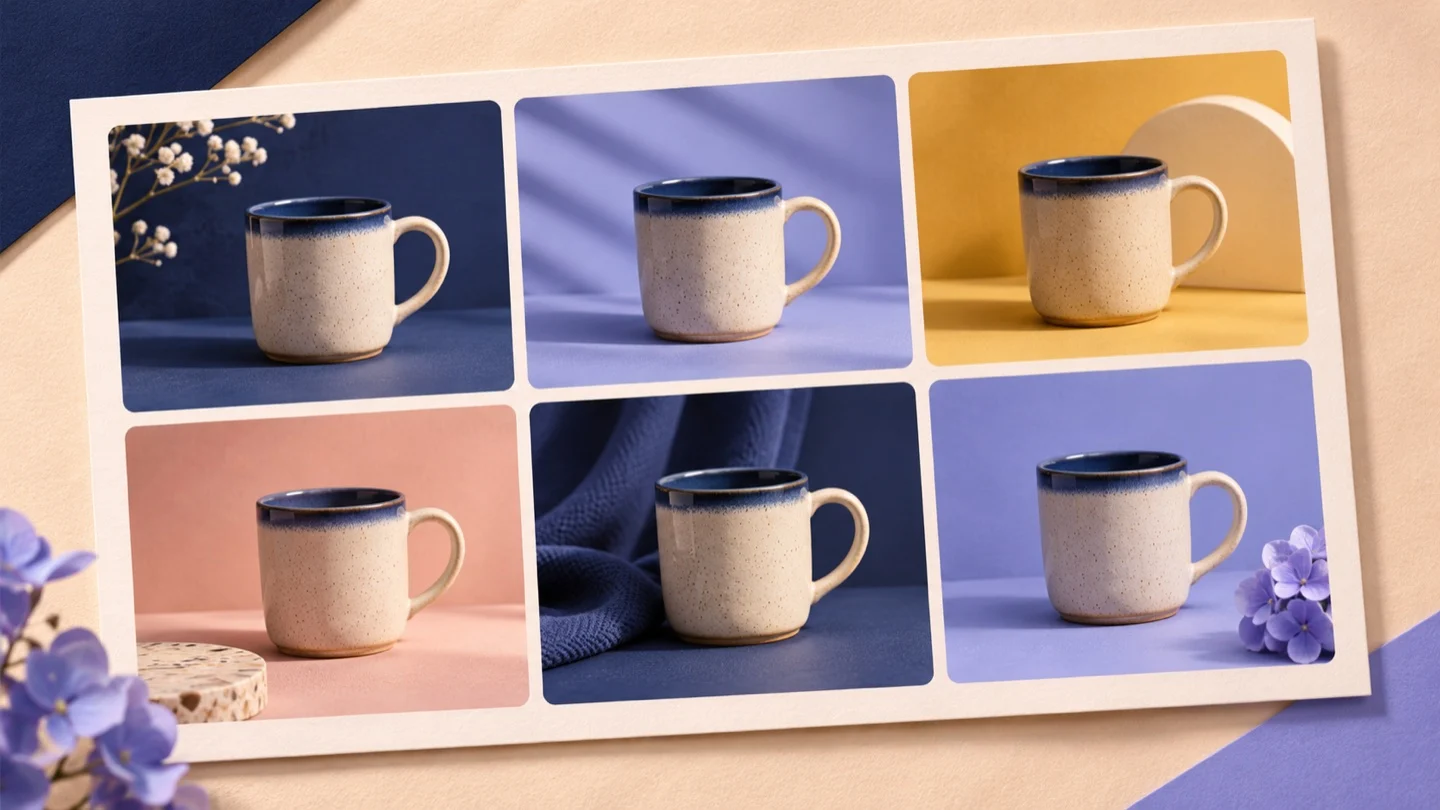
Varianten für Shop, Newsletter und Social Media
Nutzen Sie für jede Variante dieselbe Originaldatei. Im Shop braucht das Produkt eine klare, vollständig sichtbare Silhouette. Im Newsletter kann es links stehen, um Platz für Text zu lassen. Ein Hochformat für Social Media braucht mehr Abstand oben und unten. Vermeiden Sie erwartungswidrige Requisiten, die auf dem Bild wie mitgeliefertes Zubehör aussehen. Schrift und Zuschnitt für Poster prüfen
Prüfen und exportieren
Vergleichen Sie Etikett, Farbe, Glanz, Silhouette und Übergang zum Boden in voller Größe und im späteren Ausschnitt. Ein neu gezeichneter Schriftzug ist kein verlässlicher Nachweis für einen unveränderten Aufdruck. Wenn das Etikett exakt bleiben muss, schneiden Sie das Originalprodukt frei und setzen Sie es auf den neuen Hintergrund. Benennen Sie die Dateien nach Produkt, Motiv und Format.
Für einen deutschen Testfall setzen Sie den Termin im Briefing auf „24.11.2026, 14 Uhr“ und prüfen, ob die Ausgabe ihn unverändert übernimmt.
Häufige Fragen
Kann das Tool aus einem Frontfoto die Rückseite eines Produkts zeigen?
Es kann eine mögliche Rückseite ergänzen. Fotografieren Sie diese Seite separat, wenn alle gezeigten Details dem realen Produkt entsprechen müssen.
Wie bleibt die Produktfarbe bei wechselnden Hintergründen gleich?
Bewahren Sie ein neutrales Referenzbild auf und vergleichen Sie die Varianten nebeneinander. Prüfen Sie, ob das Umgebungslicht nur anders wirkt oder sich die Farbe des Produkts tatsächlich verändert hat.
Wann sollte ich nur den Hintergrund austauschen?
Wenn Verpackung, Beschriftung und Produktdetails möglichst unverändert bleiben sollen, ändern Sie gezielt den Bereich um das Produkt.
Weiterlesen
KI-Poster erstellen · Schritt für Schritt prüfen
KI-Poster erstellen · Schritt für Schritt prüfen. Für Poster zählt, ob Überschrift und Datum im fertigen Format lesbar bleiben. Testen Sie alle Kandidaten mit.
Artikel lesen AI Image GeneratorKI-Bildgeneratoren im Vergleich
Kostenlose KI-Bildgeneratoren nach Guthaben, Wasserzeichen und Exportqualität vergleichen und mit zwei eigenen Prompts testen.
Artikel lesen