


편집 가능한 파워포인트 AI PPT 추천 · 인수인계에 필요한 편집 범위를 정하세요
제안서에는 제목과 순서를 고칠 수 있어야 합니다. 월간 실적 보고서는 차트 값이 바뀝니다. 교육 자료는 발표자 노트와 사진 설명도 중요합니다. 어떤 작업을 실제로 반복하는지 적어 두고, 개체 단위 수정이 필요한 부분을 표시합니다. (Gamma export formats and plan details) (Gamma PowerPoint export help)

공통 예제로 다섯 장을 만드세요
표지, 9월 12건과 10월 18건을 보여 주는 그래프, 두 이정표가 있는 도형, 독립 캡션이 붙은 사진, 노트가 포함된 결론을 요청합니다. 같은 화면 비율과 수치를 사용하고 도구별 첫 번째 PPTX를 따로 저장하세요.
관련 글 · 회의록을 편집 가능한 파워포인트로 만드는 방법
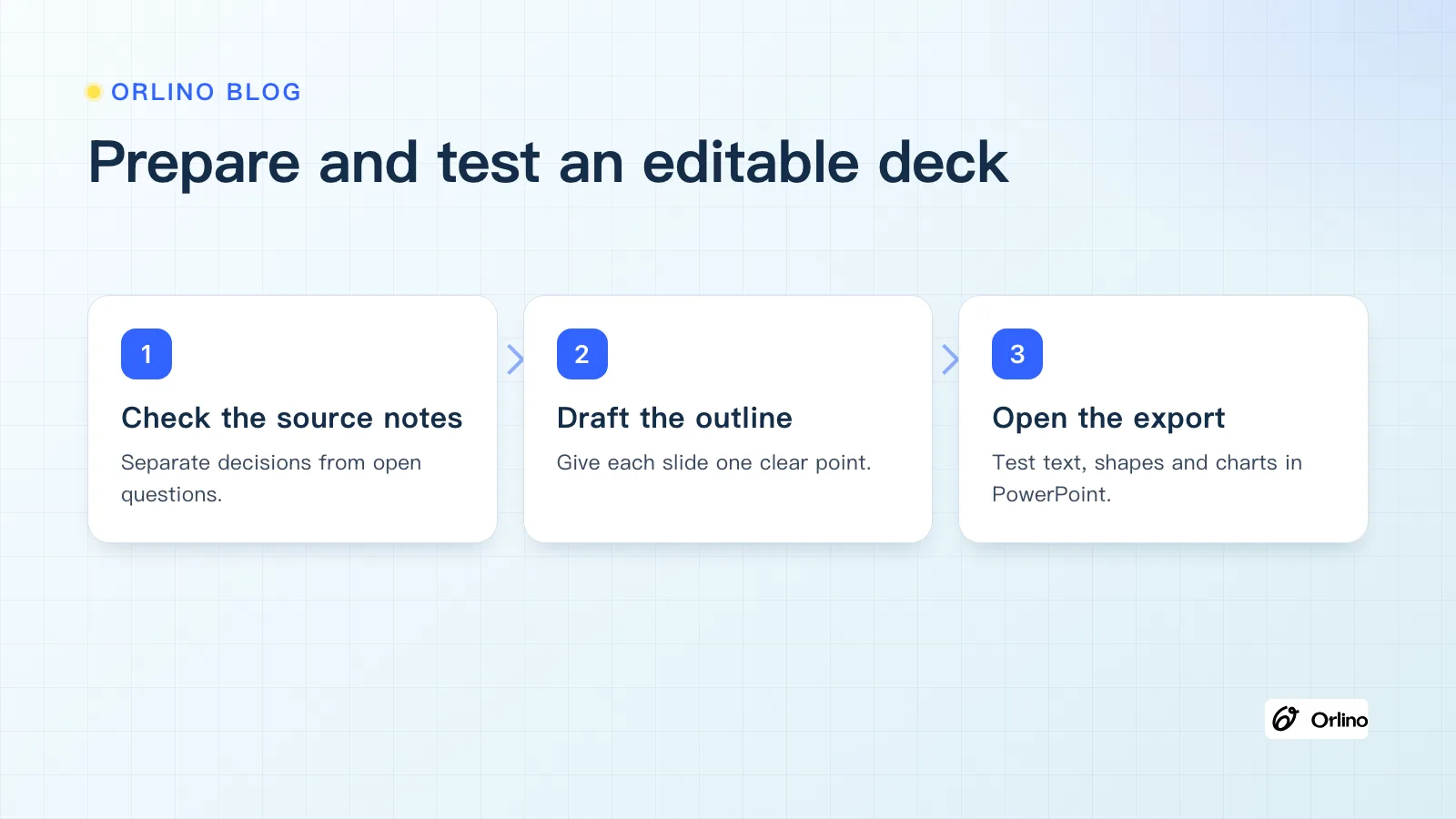
팀 환경에서 파일을 수정하세요
PowerPoint에서 18을 20으로 바꾼 뒤 그래프가 갱신되는지 확인하고 원래 값으로 돌립니다. 사진을 따로 옮기고 노트를 열어 보세요. 한 장을 회사 템플릿에 옮겨 글꼴, 색상, 줄바꿈을 확인합니다. 제출 기준을 충족할 때까지 손보는 시간도 비교하세요.
관련 글 · 무료 AI PPT 생성기 비교|슬라이드 한도와 PowerPoint 내보내기
한국용 예시에서는 요청에 ‘2026년 11월 24일 오후 2시’를 넣고 결과에서 날짜와 시간이 같은지 확인합니다.

편집 부담을 보여 주는 수정 과제를 준비하세요
월별 행사 보고서를 예제로 삼아 제목, 한 문장 요약, 두 분기의 참석자 표, 간단한 막대그래프, 발표자 노트가 있는 사본을 준비합니다. 각 도구에 같은 문구와 같은 가상의 수치를 넣어 둬야 출력 차이를 판단하기 쉽습니다. 먼저 요약에 있는 날짜를 고치고, 이어서 막대그래프의 값 하나를 바꾸도록 합니다. 화면에서 클릭해 선택되는지와 값 수정이 실제로 그래프에 반영되는지를 각각 확인하세요. 개체가 배경 이미지에 합쳐져 있다면, 발표자가 바꿔야 할 부분을 직접 다시 만드는 데 드는 작업을 예상해 기록합니다.
표의 한 행을 추가하는 수정도 시도해 보세요. 가상 보고서에 새로운 행사 장소를 넣은 뒤 행 높이와 숫자 정렬이 유지되는지 확인합니다. 다음으로 슬라이드를 복제해 같은 디자인으로 새 달의 결과를 붙여 넣습니다. 기존 텍스트를 지웠을 때 표나 그래프의 간격도 달라지는지 살펴보면 다음 달에 반복할 수 있는 파일인지 판단할 수 있습니다. 발표자 노트에는 해당 값의 집계 방식 한 문장을 적어 두고, 파일을 열기 전후에 그 문장이 남아 있는지도 확인합니다.
팀의 서식과 다른 화면에 맞춰 다시 확인하세요
가장 먼저 파일을 편집할 동료에게 사본을 보내고 평소 사용하는 프로그램과 글꼴에서 열어 보게 합니다. 회의실 화면과 노트북에서 글자 크기가 충분한지, 좁은 화면에서는 중요한 수치가 줄을 바꾸지 않는지 확인합니다. 기존 서식을 적용한 뒤 각주가 작아지거나 제목이 사라지는 곳이 있다면 수정에 걸린 시간을 적습니다. 다섯 장 중 한 장을 어색하게 보이게 하는 문제가 있으면 같은 요소가 다음 장에도 반복되는지 살펴보세요. 한번의 수정으로 해결되는 문제와 새 슬라이드마다 손으로 고쳐야 하는 문제는 일정에 미치는 영향이 다릅니다.
최종 기록에는 누가 어떤 환경에서 테스트했는지, 변경한 요소가 무엇인지, 수정 뒤 내용을 다시 열 수 있었는지를 함께 남깁니다. 예시의 숫자를 실제 수치처럼 전달하지 않도록 파일명에 테스트용 표시를 넣어 둡니다. 보고서의 첫 화면을 보기 좋게 만드는 부담과 다음 담당자가 숫자를 바꾸는 부담을 따로 적으면, 작성자와 편집자가 다른 팀에서도 판단 기준을 맞출 수 있습니다. 파일 두 개의 전체 점수가 비슷하다면 팀이 가장 자주 수정하는 요소 한두 가지에서 걸린 시간을 비교해 고르세요. 한 번만 사용할 발표와 분기마다 복사하는 보고서에 같은 평가를 적용할 필요는 없습니다.
기본 조건을 통과한 파일끼리는 공동 편집도 작게 시험합니다. 두 사람이 사본을 각각 열어 한 사람은 행을 추가하고 다른 사람은 노트를 고쳐 보세요. 변경 사항을 합쳤을 때 표의 순서나 발표자 메모가 손실되는지 확인합니다. 처음 만든 사람이 없어도 수정이 가능한지 드러나는 과정입니다. 이후 테스트에 쓸 자료에는 자료 이름과 시험 날짜를 적고, 불러온 환경을 기록해 두면 다른 결과를 같은 조건에서 비교할 수 있습니다.
자주 묻는 질문
PowerPoint로 저장하면 반드시 편집할 수 있나요?
파일 형식만으로는 알 수 없습니다. 텍스트, 차트, 도형을 하나씩 선택해 보고 팀이 실제로 바꿀 항목을 수정하세요.
여러 앱에서 내보낸 파일을 비교해야 하나요?
먼저 파일을 받을 사람이 사용하는 앱에서 확인합니다. 브라우저나 다른 오피스 프로그램에서도 동일한 결과가 필요하다면 그 환경을 추가로 점검하세요.
차트가 통짜 이미지로 저장되었다면 어떻게 하나요?
확인된 원본 데이터로 편집 가능한 차트를 다시 만드세요. 계속 업데이트해야 한다면 차트를 편집 가능한 요소로 유지하는 내보내기 방식도 비교합니다.